
联想平板恢复出厂设置的详细步骤指南
在长时间使用联想平板后,您可能会遇到系统卡顿、运行缓慢或希望将设备恢复到初始状态的情况,这时,恢复出厂设置便是一个简单而有效的解决方案,本文将详细介绍如何对联想平板进行恢复出厂设置的操作,确保您能轻松完成这一过程。
准备工作
备份数据:在执行恢复出厂设置之前,请务必备份所有重要数据,如照片、文档、联系人等,因为此操作会清除设备上的所有数据和设置。
充电:确保您的联想平板电量充足,以避免在恢复过程中因电量不足而中断。
恢复出厂设置步骤
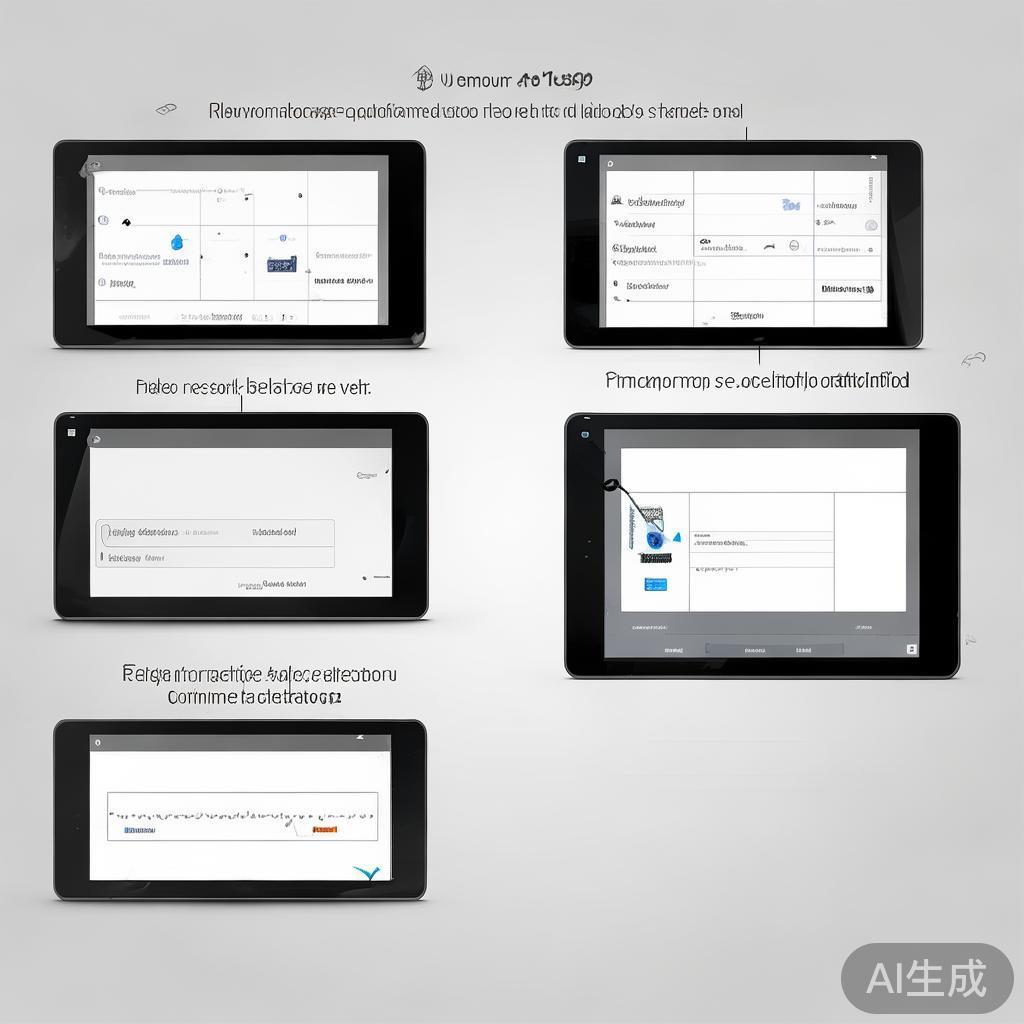
方法一:通过设置菜单恢复
1、打开设置:在平板的主屏幕上,找到并点击“设置”图标。
2、进入系统与更新:在设置菜单中,滚动并选择“系统与更新”选项。
3、恢复出厂设置:在系统与更新页面中,找到并点击“重置”或“高级重置”选项。
4、选择恢复出厂设置:在重置菜单中,点击“恢复出厂设置”或“擦除所有数据”。
5、确认操作:系统会提示您确认是否继续执行此操作,请仔细阅读提示信息后点击“重置”或“擦除”按钮。
6、等待完成:平板将开始恢复出厂设置的过程,请耐心等待直至完成重启。
方法二:通过硬件按键组合恢复(适用于无法进入系统的情况)
如果您的平板无法正常进入系统或响应,可以尝试使用硬件按键组合进行恢复,不同型号的联想平板可能有所不同,但一般步骤如下:
1、关闭平板:长按电源键,直到屏幕完全关闭。
2、进入恢复模式:根据您的平板型号,同时按下音量下键和电源键,或仅按电源键并选择“重启”后进入“Recovery Mode”(恢复模式)。
3、选择恢复出厂设置:在恢复模式中,使用音量键上下移动光标,电源键确认选择,找到并选择“wipe data/factory reset”(擦除数据/恢复出厂设置)选项。
4、确认操作:再次使用电源键确认选择,等待平板执行恢复操作并重启。
注意事项
- 在执行恢复出厂设置后,您的平板将恢复到出厂时的状态,所有安装的应用、下载的内容和个性化设置都将被删除,请确保提前备份重要数据。
- 如果您的平板启用了屏幕锁、指纹锁或账户登录等安全措施,请确保您知道相应的解锁信息或密码,否则可能无法进入系统进行恢复操作。
- 不同型号的联想平板在具体操作上可能存在差异,请根据您的设备型号查阅官方用户手册或联系客服获取更准确的指导。
通过以上步骤,您可以轻松地将联想平板恢复到出厂设置,解决大部分因软件问题导致的故障或提升使用体验,希望这篇文章对您有所帮助!
标签: 联想平板恢复出厂设置
相关文章