
Mac屏保时间设置全攻略,让你的屏幕保护更贴心
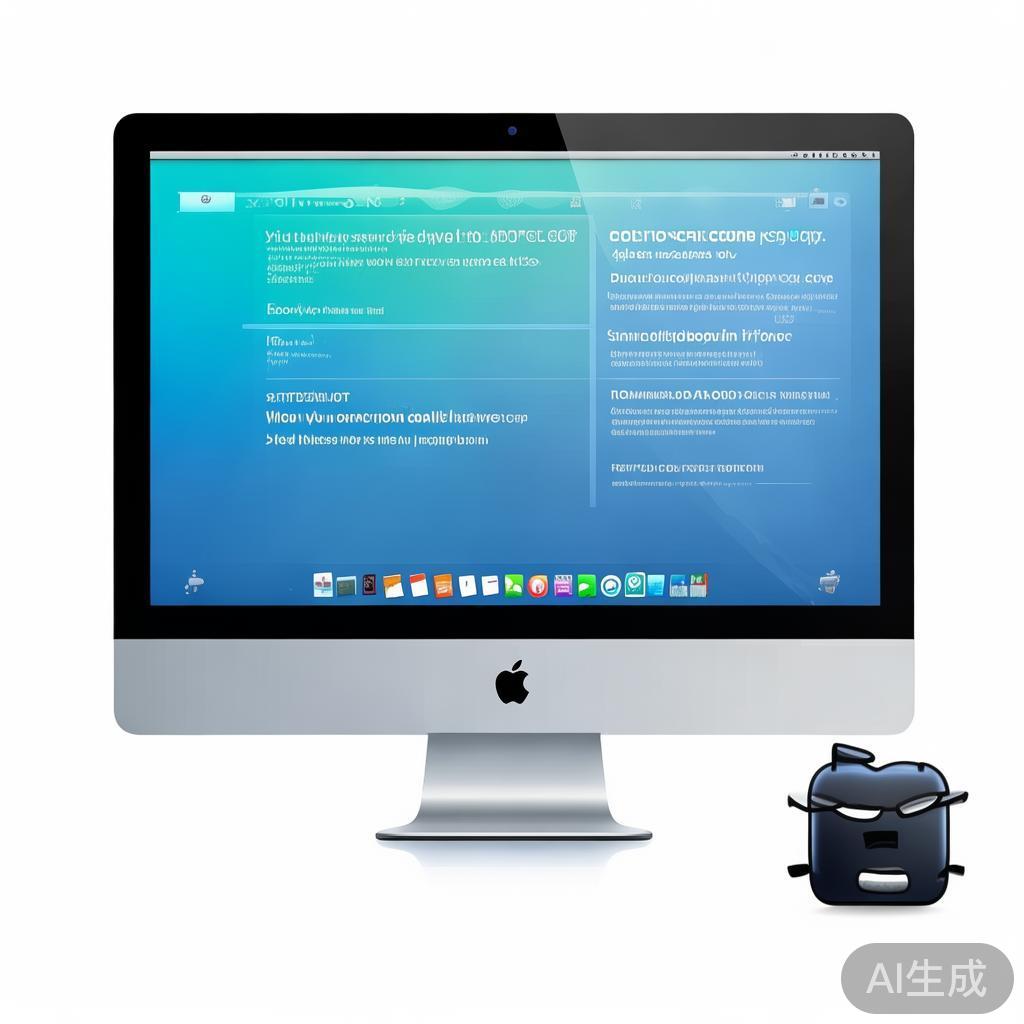
在Mac系统中,屏幕保护程序(Screen Saver)不仅可以帮助你保护隐私,还能在长时间不使用电脑时,通过动态的图像或照片展示,为你的桌面增添一份活力与趣味,很多Mac用户可能对如何设置屏保时间感到困惑,本文将为你提供一份详尽的Mac屏保时间设置全攻略,让你轻松掌握这一实用技巧。
一、打开“系统偏好设置”
你需要点击Mac屏幕左上角的苹果菜单,选择“系统偏好设置”,这将打开一个包含各种系统设置的窗口。
二、选择“桌面与屏幕保护程序”
在“系统偏好设置”窗口中,找到并点击“桌面与屏幕保护程序”图标,这个选项负责管理你的桌面图片和屏幕保护程序设置。
三、调整屏保时间设置
在“桌面与屏幕保护程序”窗口中,你会看到两个主要标签:“桌面”和“屏幕保护程序”,要调整屏保时间,请点击“屏幕保护程序”标签。
1、选择屏保:从屏幕左侧的列表中选择你喜欢的屏幕保护程序,Mac OS 提供了多种预设的屏保选项,如“渐变”、“色彩光谱”等,你也可以选择使用自己的图片作为屏保。
2、设置时间间隔:在右侧的“屏幕保护程序”部分,你可以看到一个名为“开始前闲置”的选项,这里就是你可以设置屏保启动时间的地方,你可以选择让屏保在电脑闲置1分钟、2分钟、5分钟或10分钟后自动启动,甚至可以选择“永不”,即不自动启动屏保,根据你的使用习惯和需求进行选择。
3、个性化设置:如果你选择了使用图片作为屏保,还可以进一步调整图片的切换频率、样式等,点击“图片”标签页,你可以从Mac上的图片文件夹中选择图片集或单个图片作为屏保,并调整其显示方式。
四、应用并保存设置
完成上述设置后,别忘了点击窗口底部的“应用”按钮来保存你的更改,这样,当你的Mac处于你设定的闲置时间后,就会自动启动你选择的屏幕保护程序了。
小贴士:
- 定期更换屏保不仅可以保护眼睛免于长时间注视同一画面造成的疲劳,还能为你的工作环境带来新鲜感。
- 如果你希望在特定时间段内不使用屏保(比如晚上休息时),可以手动启用“Do Not Disturb”模式,这样即使电脑闲置也不会触发屏保。
- 考虑使用具有教育意义或能激发灵感的屏保图片,让等待的时间变得更有价值。
通过以上步骤,你就能轻松地根据个人喜好和需求,为你的Mac设置合适的屏保时间了,这不仅能让你的电脑更加个性化,还能在不经意间为你的生活增添一份小确幸。
标签: Mac屏保时间设置
相关文章