
电脑双屏设置全攻略,轻松实现高效多任务处理
在当今这个信息爆炸的时代,电脑已成为我们工作、学习和娱乐不可或缺的工具,随着多任务处理需求的增加,电脑双屏设置逐渐成为提升工作效率的利器,本文将详细介绍如何设置电脑双屏,帮助您轻松实现高效的工作环境。
一、准备工作
在开始双屏设置之前,请确保您已经具备以下条件:
- 一台支持双屏输出的电脑(通常配备HDMI、DisplayPort或USB-C等视频输出接口)。
- 至少两个显示器(其中一个为内置显示器,另一个为外接显示器)。
- 连接线(如HDMI线、DisplayPort线或USB-C转DP/HDMI适配器)。
- 更新至最新版本的显卡驱动程序(对于使用独立显卡的电脑)。
二、连接显示器
1、物理连接:使用适当的连接线将两个显示器分别连接到电脑的相应接口上,如果您的电脑只有一个视频输出接口,可能需要使用USB-C转DP/HDMI等适配器。
2、电源与开机:确保每个显示器都已接通电源并正常开机。
三、设置双屏显示
1、Windows系统设置:
Windows 10/11:在桌面空白处右击,选择“显示设置”,您会看到“多显示器”选项,点击下拉菜单选择“扩展这些显示器”以启用双屏扩展模式,您还可以调整每个显示器的分辨率、方向(如横屏或竖屏)以及排列顺序。
2、个性化布局:在“显示设置”中,您可以通过拖动窗口来决定每个应用在两个屏幕上的具体位置,实现最符合您工作习惯的布局,将文档编辑器放在主显示器上,而将浏览器或代码编辑器放在次之,以最大化利用空间。
3、高级设置:对于需要更精细控制的用户,可以进入“显示适配器属性”或“图形属性”等选项(取决于您的显卡类型),在“多个显示器”标签页下进行更详细的设置,如调整刷新率、色彩管理等。
四、注意事项与优化建议
分辨率与刷新率匹配:确保两个显示器的分辨率和刷新率相匹配或兼容,以避免显示问题或性能下降。
屏幕保护与休息:长时间面对双屏工作容易导致视觉疲劳,建议设置屏幕保护程序和定时休息提醒。
软件兼容性:某些应用程序可能不完全兼容多屏环境,遇到问题时尝试更新软件或调整窗口模式。
快捷键优化:利用Windows快捷键(如Win+左/右箭头)快速移动窗口,提高工作效率。
通过上述步骤,您就能轻松实现电脑双屏设置,享受更加宽广、高效的工作与娱乐空间,双屏不仅能让您的桌面更加井然有序,还能显著提升多任务处理能力,是提升现代生活与工作效率的必备技能之一,希望本文的指导能帮助您更好地利用双屏优势,开启高效生活的新篇章。
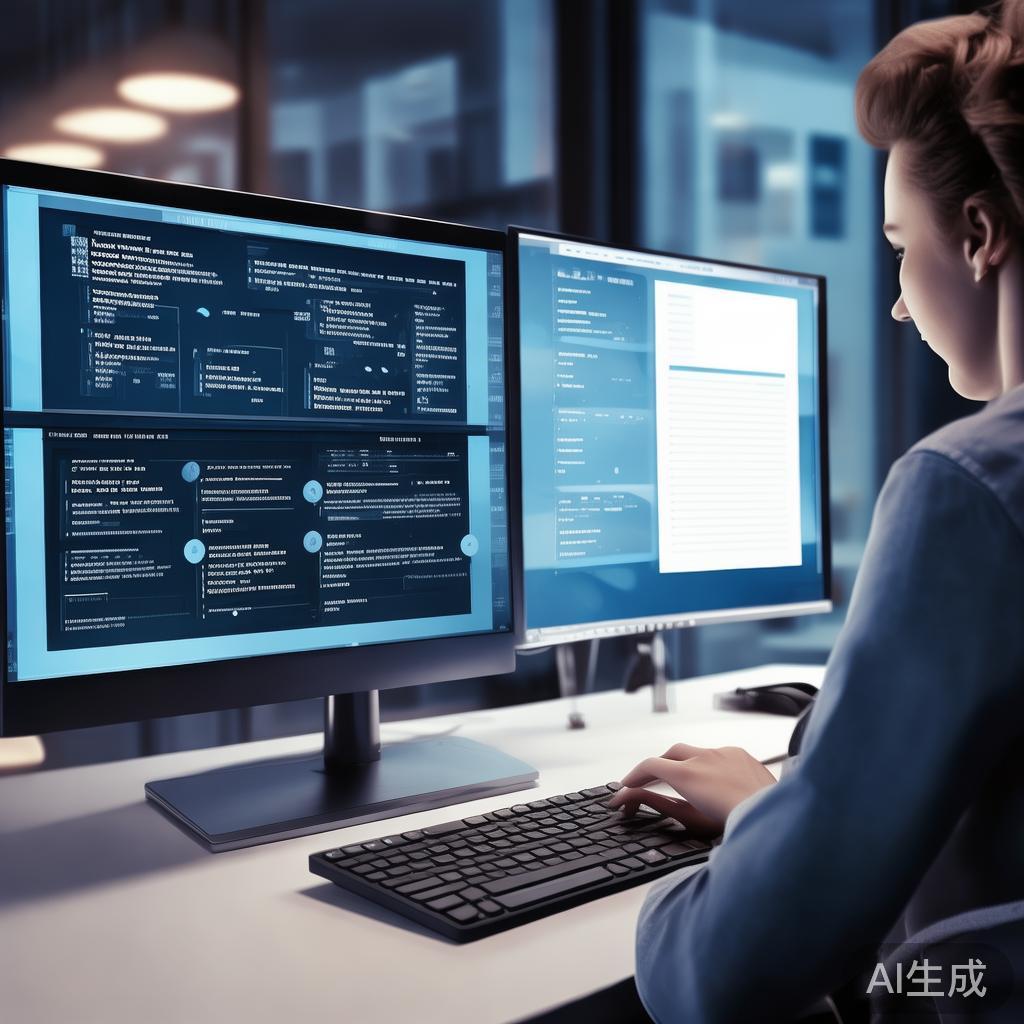
标签: 电脑双屏设置
相关文章