
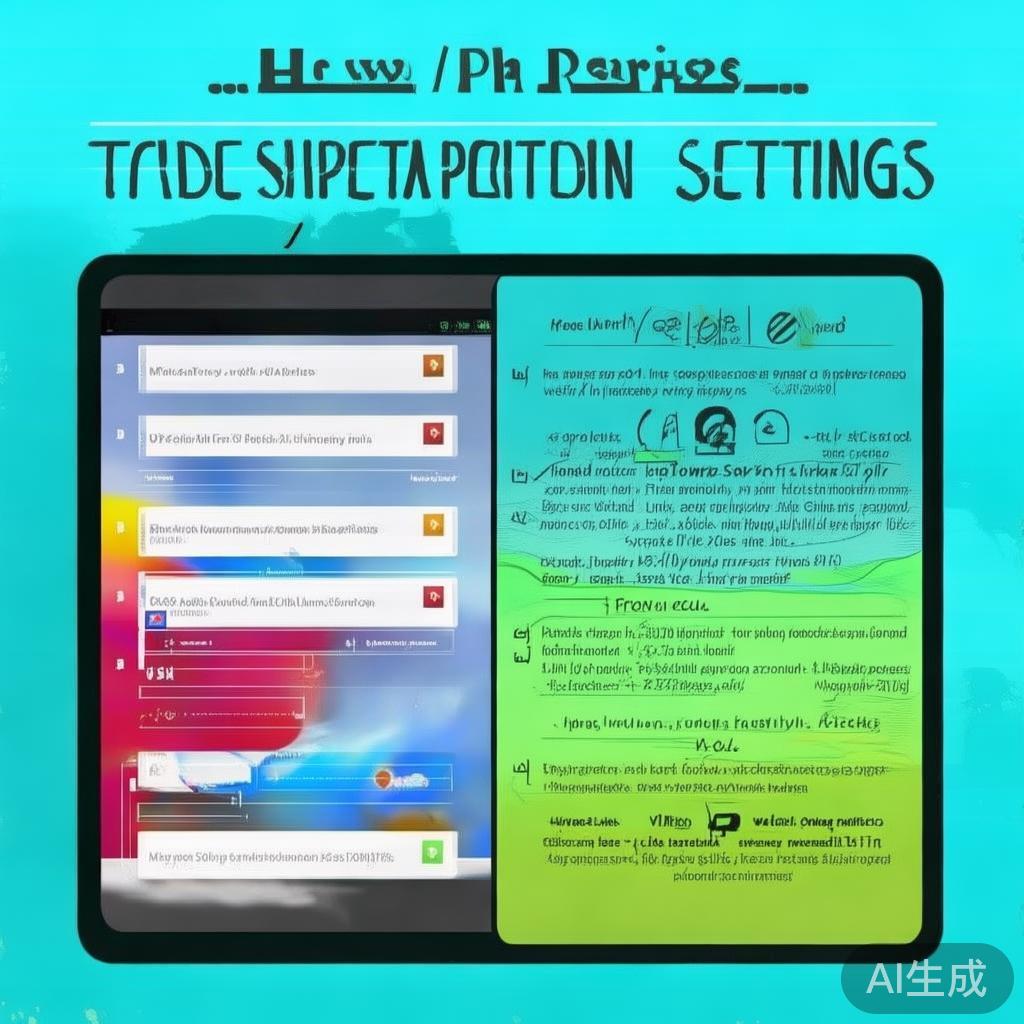
iPad屏幕旋转设置全攻略,轻松掌握横竖屏切换
在当今的数字化时代,iPad作为一款功能强大的平板电脑,已经成为了我们工作、学习、娱乐的得力助手,而屏幕旋转功能,作为iPad上的一项基础而实用的设置,让用户可以根据自己的需求和喜好,在横屏和竖屏之间自由切换,从而获得更佳的视觉体验和操作便利性,本文将详细介绍如何在iPad上设置屏幕旋转,让您轻松掌握横竖屏切换的技巧。
一、启用/禁用自动旋转屏幕
1、通过控制中心设置:
- 从屏幕右上角向下滑动(或从屏幕底部向上滑动,取决于您的iPad型号),调出控制中心。
- 在控制中心中寻找一个带有锁形图标(或显示“旋转锁定”字样)的按钮。
- 点击该按钮,当图标变为解锁状态(变为空白或显示“旋转解锁”字样)时,表示您已成功启用自动旋转屏幕功能,再次点击将禁用此功能。
2、通过设置菜单:
- 打开iPad上的“设置”应用。
- 滚动并找到“显示与亮度”选项,点击进入。
- 在“显示与亮度”设置中,找到并点击“旋转锁定”选项。
- 关闭“旋转锁定”开关,即可启用自动旋转屏幕功能;再次点击开关则关闭此功能。
二、调整特定应用的屏幕旋转偏好
虽然iPad支持自动旋转屏幕,但有些应用可能因为设计需求而默认禁止旋转或允许特定方向的旋转,不过,您可以通过以下方法调整特定应用的屏幕旋转偏好:
访问应用的设置:大多数应用都允许用户在其设置中调整屏幕旋转选项,打开应用,寻找“设置”或“偏好设置”等选项,然后查看是否有关于屏幕旋转的设定,根据应用的不同,这些选项可能被命名为“允许方向”、“方向锁定”等。
使用第三方应用管理工具:对于那些没有提供直接旋转设置的应用,您可以考虑使用第三方应用管理工具或辅助功能来强制应用进行屏幕旋转,但请注意,这可能违反应用的使用条款或导致不稳定的行为,请谨慎使用。
三、注意事项与小贴士
保护您的眼睛:长时间使用iPad时,建议适时开启或关闭自动调节亮度功能,以减少眼睛疲劳。
保持系统更新:定期检查并安装iPad的最新系统更新,可以确保您获得最佳的屏幕旋转体验和最新的功能支持。
正确握持与放置:在横屏模式下使用iPad时,建议使用合适的支架或保护套来支撑iPad,以获得更稳定的观看和操作体验。
通过上述步骤,您不仅可以轻松地启用或禁用iPad的自动旋转屏幕功能,还能针对特定应用进行个性化设置,让您的iPad使用更加灵活多样,希望这篇全攻略能帮助您更好地掌握iPad的屏幕旋转技巧,享受更加舒适和高效的数字生活!
标签: 横竖屏切换
相关文章
-
iPad屏幕旋转设置指南,轻松掌握横竖屏切换详细阅读
在当今的数字时代,iPad已成为我们日常生活中不可或缺的伴侣,无论是工作、学习还是娱乐,它都以其强大的功能和便捷的操作性深受用户喜爱,而屏幕旋转功能,...
2026-05-03 111 横竖屏切换