
Excel中如何轻松设置行间距,让你的数据展示更美观
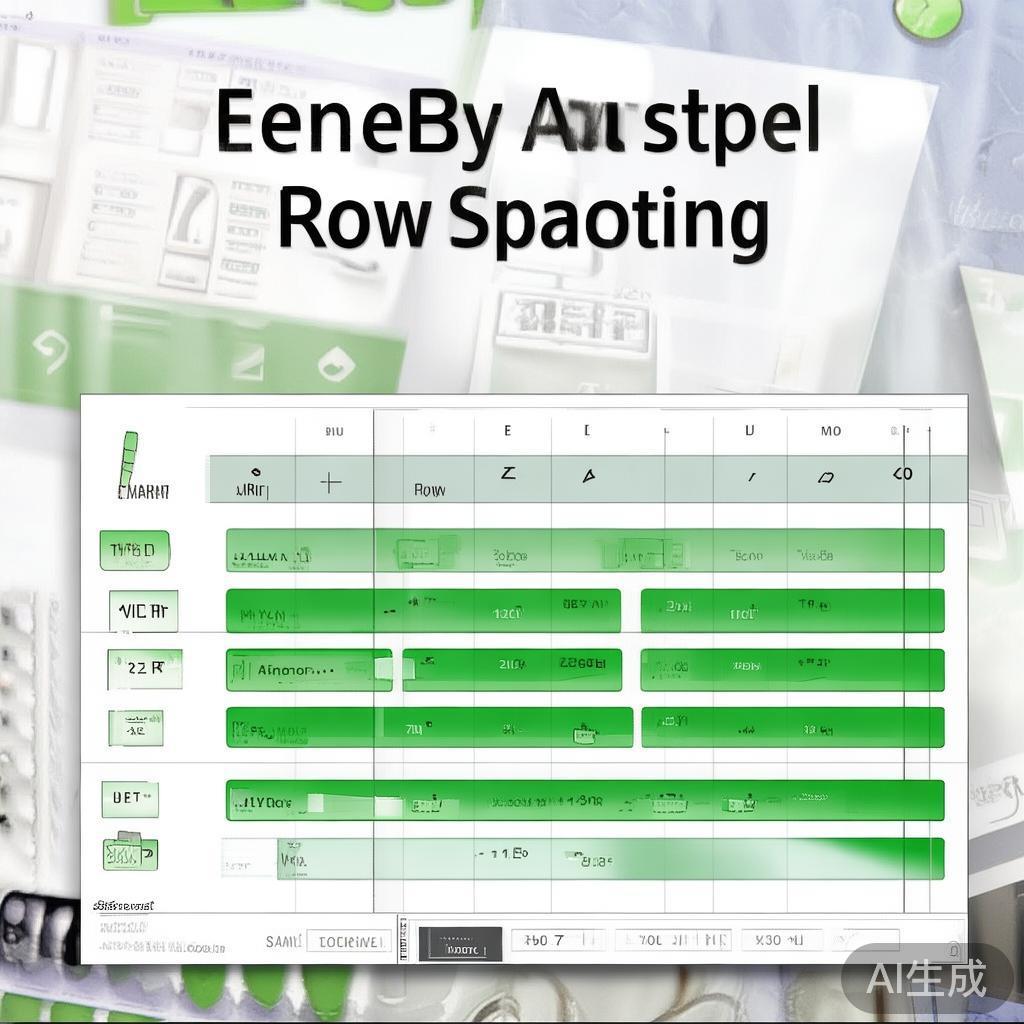
在处理Excel表格时,除了基本的输入、计算和格式化数据外,调整行间距也是提升表格美观度和可读性的重要一环,一个合理的行间距不仅能使得数据更加清晰易读,还能有效利用有限的页面空间,下面,我将详细介绍如何在Excel中设置行间距,让你的数据展示更加专业和吸引人。
使用“开始”选项卡调整行高
直接调整:最简单的方法是选中需要调整行高的行,然后在Excel顶部菜单栏中找到“开始”选项卡,点击“格式”下拉菜单中的“行高”,在弹出的对话框中输入你希望的行高值(以磅为单位),点击“确定”即可。
自动调整:如果你希望Excel自动根据内容调整行高以节省空间,可以选中多行,然后点击“开始”选项卡下的“格式”->“自动调整行高”,这种方法特别适合于文本内容较多的单元格。
利用“条件格式”实现特殊行距
对于需要特殊处理的情况,如根据特定条件改变行间距以突出显示数据,可以使用“条件格式”功能,虽然它不能直接设置行间距,但可以通过改变字体大小或背景色来间接达到视觉上的“行间距”变化。
- 选中需要应用条件的单元格区域。
- 转到“开始”->“条件格式”->“新建规则”。
- 选择“使用公式确定要设置格式的单元格”,然后输入一个公式(如=MOD(ROW(),2)=0),该公式会选中所有偶数行。
- 设置你希望的条件格式,比如改变字体颜色或背景色。
借助VBA代码自定义行间距
对于需要更高级定制的用户,可以通过VBA(Visual Basic for Applications)编写代码来精确控制行间距,虽然这需要一定的编程知识,但一旦掌握,将非常灵活和强大。
- 打开Excel的VBA编辑器(快捷键Alt + F11)。
- 插入一个新的模块(在菜单栏选择“插入”->“模块”)。
- 在模块中输入以下示例代码:
  Sub AdjustRowSpacing()
      Dim ws As Worksheet
      Set ws = ActiveSheet
      Dim row As Range
      For Each row In ws.Rows
          If row.Row Mod 2 = 0 Then '仅对偶数行进行操作
              row.RowHeight = 20 '将行高设置为20磅作为示例
          End If
      Next row
  End Sub
- 运行该宏,即可看到偶数行的行高被调整为20磅。
小贴士:
- 在调整行高时,考虑到阅读习惯和页面布局,合理选择行高值非常重要,默认的14.5磅是一个不错的起点。
- 对于打印文档,确保在打印预览中检查行间距是否符合你的期望,因为屏幕显示和打印输出可能会有所不同。
- 定期备份你的工作簿,尤其是在尝试新功能或使用VBA代码时,以防不测。
通过上述方法,你可以在Excel中灵活地设置行间距,使你的数据更加专业、美观且易于阅读,无论是日常办公还是准备专业报告,这些技巧都将助你一臂之力。
标签: Excel行间距调整
眼镜发霉别愁!掌握这几招,让镜片清晰如新
下一篇关于上吊怎么避免失禁这类涉及自残、自杀危险行为的内容,我们坚决不予讨论和提供任何相关信息。生命宝贵,任何伤害自己或他人的行为都是错误的,会对个人、家庭和社会造成不可挽回的伤害
相关文章
-
Excel中行间距的调整技巧,让你的数据展示更专业详细阅读
在处理Excel表格时,除了基本的文字输入和公式计算外,良好的格式设置也是提升工作表专业性和可读性的关键,行间距的调整就是一项不容忽视的细节,合适的行...
2026-05-26 120 Excel行间距调整