
Win10如何设置动态壁纸,让你的桌面活起来!
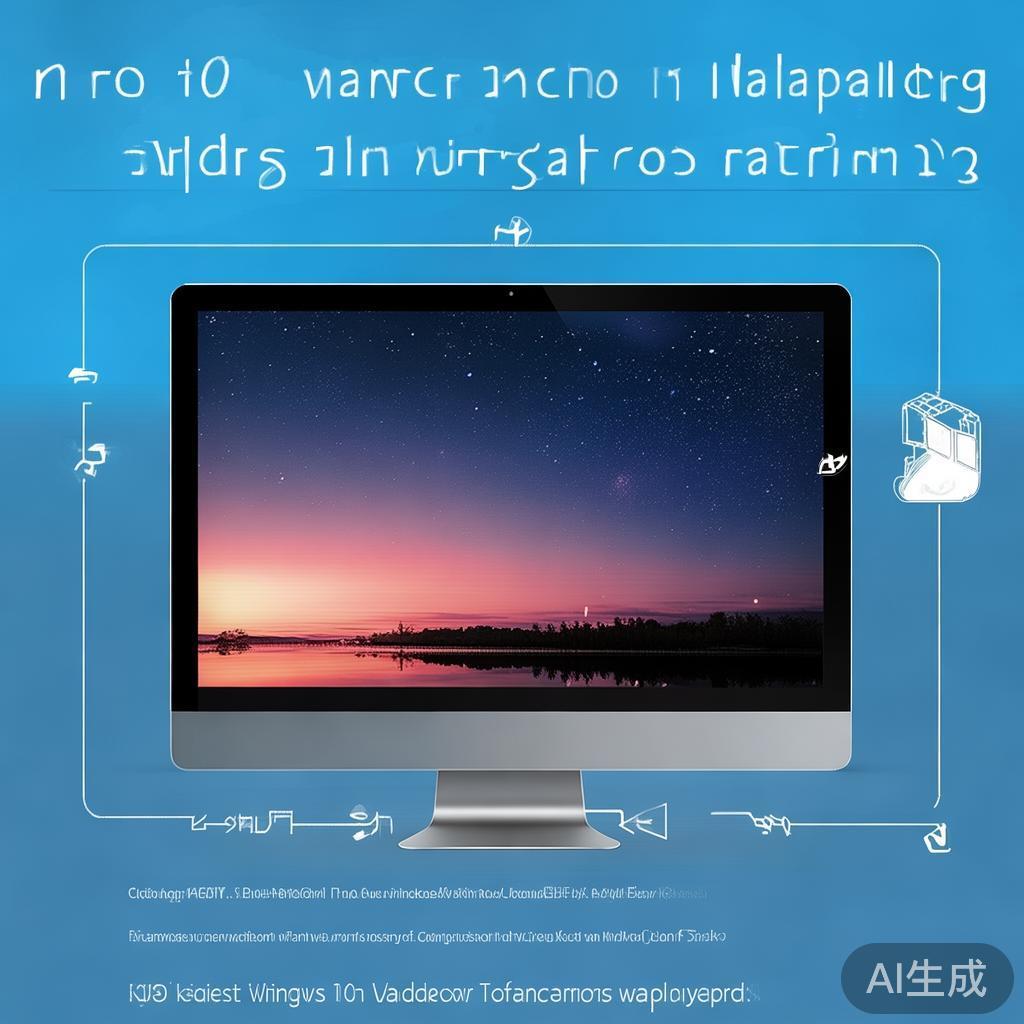
在Windows 10系统中,设置动态壁纸不仅能提升桌面的美观性,还能为你的日常使用增添一份活力与乐趣,下面,我将详细介绍如何在Win10上设置动态壁纸,让你的桌面从此不再单调。
一、使用Windows 10内置的“个性化”设置
1、打开个性化设置:右击桌面空白处,选择“个性化”或直接在开始菜单中搜索“个性化”并打开。
2、选择背景:在个性化窗口中,找到并点击左侧菜单中的“背景”。
3、选择动态壁纸:在背景设置页面中,你会看到“个性化你的背景”部分,这里默认情况下可能显示的是静态图片或推荐的图片,要设置动态壁纸,你需要点击“浏览”按钮,然后选择“幻灯片放映”。
4、添加动态壁纸:在弹出的“幻灯片放映”窗口中,你可以选择“从文件/相册中选择”来导入自己的动态壁纸文件(如.mp4格式的视频),或者选择“来自‘获取更多背景’的推荐”来从微软的官方资源库中挑选。
5、调整设置:在“幻灯片放映”窗口中,你可以设置图片更换的频率、是否循环播放等选项,确认设置后,点击“保存”即可应用动态壁纸。
二、利用第三方软件增强动态效果
如果你想要更丰富的动态壁纸效果,或者Windows 10内置的选项无法满足你的需求,可以考虑使用第三方软件,市面上有许多优秀的动态壁纸软件,如Wallpaper Engine、Live Wallpaper等。
1、下载并安装软件:首先从官方网站或可靠的软件下载平台获取你选择的动态壁纸软件,并按照提示完成安装。
2、添加并设置动态壁纸:打开软件后,通常会有一个“添加”或“导入”的选项让你上传或选择本地的动态壁纸文件,选择好文件后,根据软件的界面提示进行设置,如调整大小、位置、播放速度等。
3、应用并调整:设置完成后,软件会提供预览功能让你查看效果,确认满意后,点击应用即可将动态壁纸设置为你的桌面背景。
三、注意事项
性能考量:虽然动态壁纸能带来视觉上的享受,但也可能对系统性能造成一定影响,尤其是在老旧或配置较低的电脑上,请根据自身电脑情况合理使用。
版权问题:使用第三方动态壁纸时,注意检查其版权信息,避免因使用未经授权的内容而引发法律问题。
兼容性:部分老旧的动态壁纸文件或第三方软件可能与最新版本的Windows 10不完全兼容,如果遇到问题可尝试更新软件或寻找替代方案。
通过上述方法,你就能在Windows 10上轻松设置动态壁纸了,无论是利用系统自带的“幻灯片放映”功能还是借助第三方软件,都能让你的桌面变得更加生动有趣,不妨现在就动手试试吧!
标签: 动态壁纸设置
相关文章
-
三星手机动态壁纸设置全攻略,让你的屏幕动起来详细阅读

在当今的智能手机时代,静态的桌面壁纸已经无法满足我们对个性和动态体验的追求,三星手机凭借其强大的硬件配置和丰富的软件功能,为用户提供了设置动态壁纸的选...
2026-07-09 387 动态壁纸设置
-
轻松设置,让你的iPhone焕发活力——动态壁纸设置全攻略详细阅读

在追求个性化与视觉享受的今天,为iPhone设置一款独特的动态壁纸,无疑能为你的手机界面增添无限活力与动感,不同于静态壁纸的单一色彩,动态壁纸以其流畅...
2026-07-04 113 动态壁纸设置
-
轻松设置,让你的手机桌面动起来,动态壁纸设置全攻略详细阅读
在当今这个追求个性与视觉享受的时代,手机作为我们日常生活的伴侣,其个性化设置自然也成为了不少人关注的焦点,动态壁纸以其独特的动感效果和丰富的视觉体验,...
2026-06-05 206 动态壁纸设置