
手机投电视太难?简单几步教你轻松实现飞屏
流动AI
2026年07月09日 11:58 136
admin
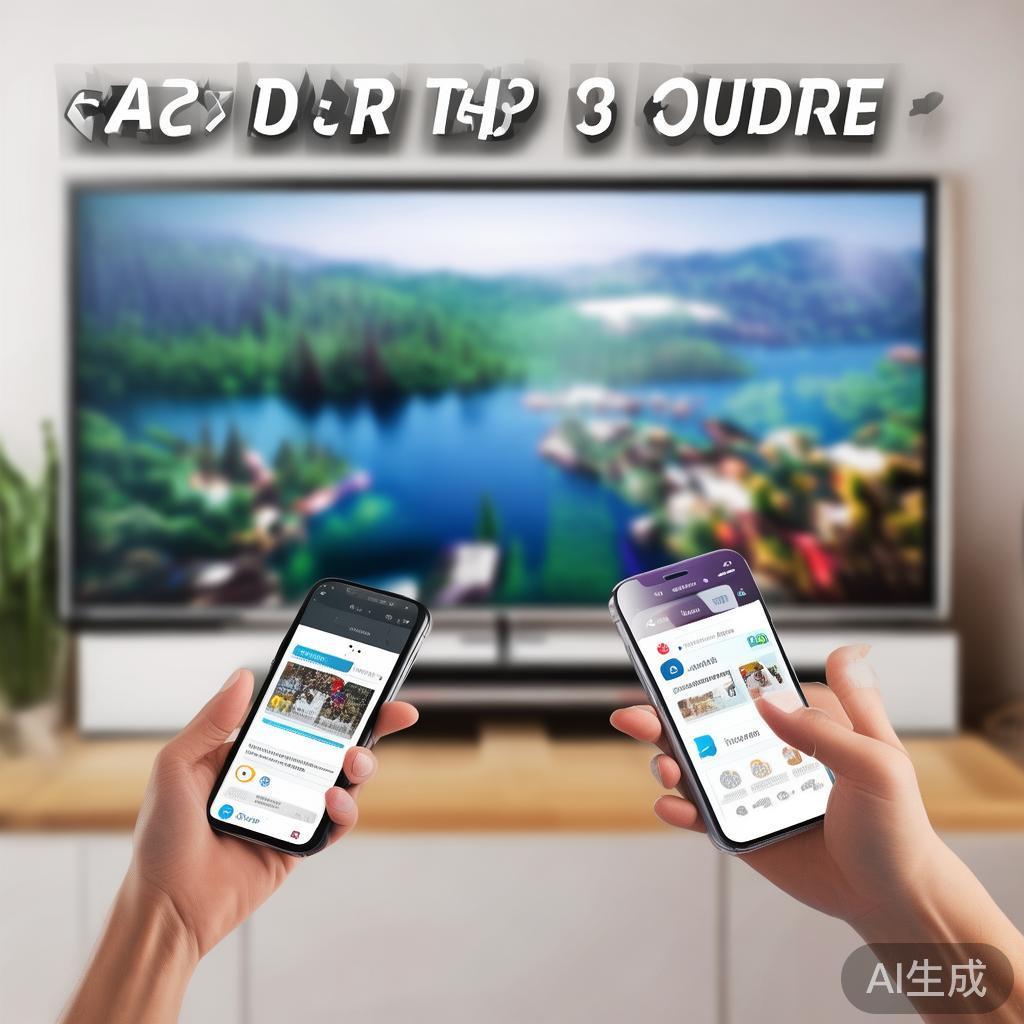
在如今这个多屏互动的时代,我们常常希望将手机、平板或电脑上的精彩内容,快速、方便地投射到电视屏幕上,享受更大、更震撼的观影、游戏或会议体验,这个过程,我们通常称之为“飞屏”,怎么才能实现飞屏呢?方法并不复杂,关键在于了解和利用好你手中的设备以及网络环境,下面,我们就来详细介绍一下几种常见的飞屏方法。
利用手机自带的投屏功能(最常用)
这是目前最便捷、最主流的飞屏方式,几乎所有的智能手机和平板电脑都内置了投屏功能,具体操作步骤如下:
- 连接同一网络: 手机和电视(确保电视也开启了网络连接,通常是Wi-Fi或有线网络)必须连接在同一个局域网下,这是投屏的前提条件。
- 在电视端开启投屏接收功能:
- 安卓电视/盒子: 通常在设置菜单中找到“网络”或“连接”选项,然后查找“屏幕镜像”、“投屏”、“DLNA”或“Miracast接收器”等类似功能,并将其开启,有些电视品牌(如小米、海信等)可能有自己特定的投屏APP或快捷方式。
- 苹果电视 (Apple TV): 在Apple TV的设置中,找到“屏幕镜像与隔空投送”,确保其处于开启状态。
- 智能电视(品牌各异): 不同品牌的智能电视设置路径不同,通常在“设置”->“系统设置”->“连接”->“屏幕镜像”或“投屏”菜单下开启。
- 在手机端发起投屏:
- 安卓手机: 从屏幕顶部向下滑动,调出快捷设置栏,找到并点击“屏幕镜像”或“投屏”图标,然后会扫描附近的设备,选择你的电视名称连接即可,部分手机可能需要在“设置”->“连接”->“投屏”中操作。
- 苹果手机 (iPhone): 从屏幕右上角向下滑动,调出控制中心,找到并点击“屏幕镜像”选项,然后从列表中选择你的Apple TV或支持AirPlay的智能电视。
- 连接成功: 输入手机提示的PIN码(如果需要)进行配对,连接成功后,你的手机屏幕内容就会实时显示在电视上了。
通过电脑进行投屏
如果你需要将电脑屏幕投到电视上,也有多种方法:
- 使用HDMI线: 这是最直接、画质最好的方法,你需要一根HDMI线,连接电脑的HDMI输出端口和电视的HDMI输入端口,然后使用电视遥控器切换相应的HDMI输入源,就能看到电脑画面了,适合连接台式机或笔记本电脑(需有HDMI接口,或使用转接头)。
- 使用VGA/DVI转HDMI线: 如果电脑接口是VGA或DVI,需要购买相应的转接线和HDMI线连接到电视。
- 无线投屏软件: 除了手机自带投屏,也可以使用一些第三方软件(如乐播投屏、TeamViewer、Chrome Remote Desktop等)将电脑画面投射到电视或手机上,通常需要在电脑和电视/手机两端都安装对应的软件,并进行连接设置,这种方法操作相对复杂一些,但适用范围更广。
利用DLNA协议进行媒体投屏
DLNA(数字生活网络联盟)协议主要用于在局域网内共享媒体文件(如视频、音乐、图片),虽然它不直接镜像屏幕,但可以将手机或电脑上的媒体文件(视频、音乐)直接推送到电视播放。
- 在手机/电脑上: 确保有DLNA服务器功能的应用程序已开启,或者系统自带的媒体共享功能已启用。
- 在电视端: 电视需要具备DLNA客户端功能,通常在电视的媒体播放器或网络播放菜单下可以找到,选择从网络获取媒体时,就可以浏览并播放手机或电脑上共享的媒体文件。
使用第三方投屏应用
市面上有很多优秀的第三方投屏应用,它们通常提供更稳定、更便捷的投屏体验,尤其是一些跨平台(手机、电脑、电视)的应用。
- 乐播投屏: 支持安卓、iOS、Windows、Mac等多种设备,操作相对简单。
- ApowerMirror: 功能强大,支持屏幕镜像、远程控制、文件传输等。
- TeamViewer/Qualcomm Wi-Fi Direct: 主要用于远程控制,但也可以实现屏幕投屏。
使用方法一般是下载安装应用,一端作为“投屏源”(如手机),另一端作为“接收端”(如电视或电脑),通过局域网或Wi-Fi Direct等方式建立连接。
实现“飞屏”并不难,关键在于选择适合你设备和场景的方法,对于大多数用户来说,利用手机自带的投屏功能(方法一)是最简单快捷的方式,只要确保设备连接同一网络,并在电视和手机上正确开启投屏功能,就能轻松享受大屏幕的乐趣,如果你需要投屏电脑内容,或者追求更稳定、更丰富的功能,可以考虑使用HDMI线连接或第三方投屏应用,快试试看吧,让小屏幕的内容“飞”到大屏幕上!
相关文章