
如何在Mac上设置动态壁纸
千问AI
2026年07月09日 23:00 123
admin
确定动态壁纸的版本
动态壁纸版本有多种,根据你的需求选择合适的版本:
- 自然风格:适用于大多数场景,画面自然,无特别设置。
- 背景风格:适用于需要特定背景的场景,如游戏或社交媒体。
- 植物风格:适用于需要植物图案的场景,如展览或装饰。
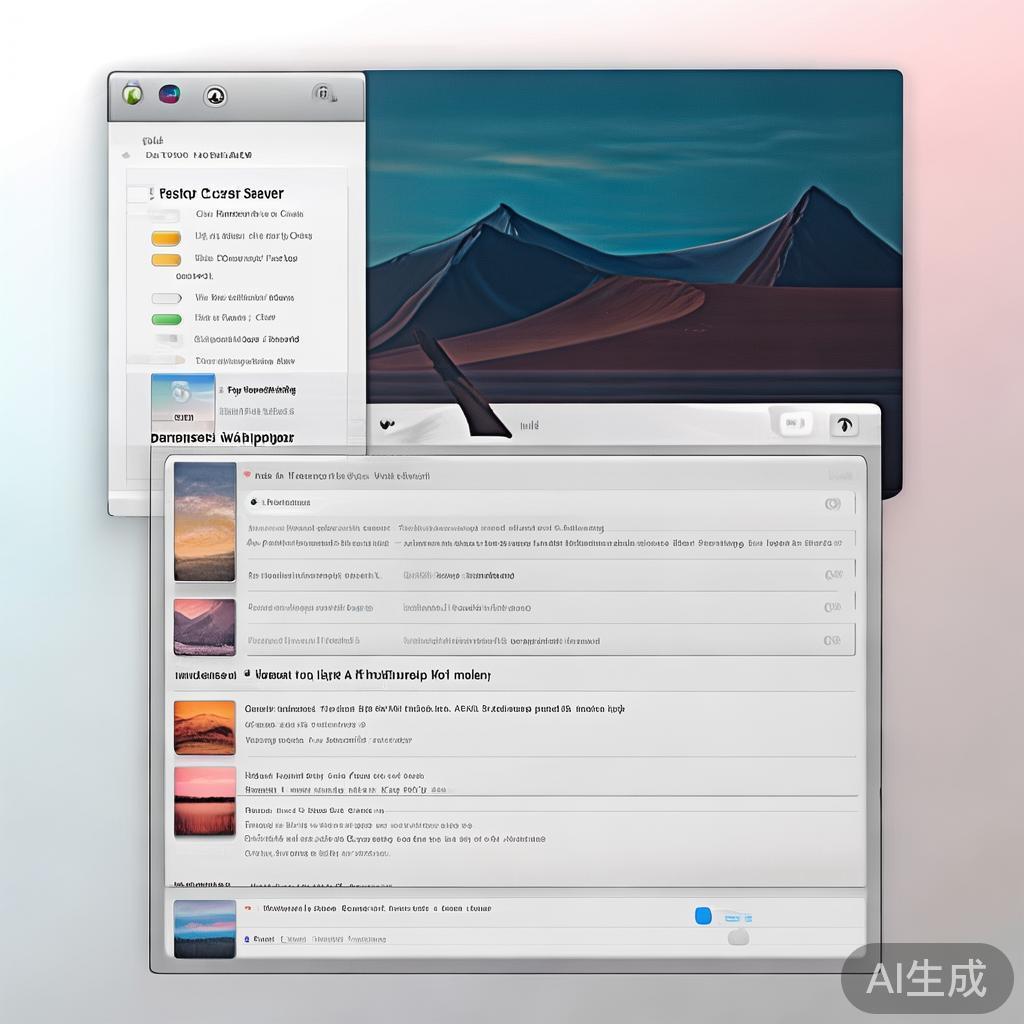
打开设置
- 打开MacOS应用商店(App Store 或 Windows Store),进入“设置”选项卡。
- 在“系统”页面,找到并展开“动态壁纸”。
设置动态壁纸的设置
在“动态壁纸”页面,你可以选择以下设置:
1 自然风格
- 自动切换自动切换:默认设置,动态壁纸自动切换显示不同背景。
- 手动切换:设置手动切换,可以选择不同的背景。
- 背景颜色:设置背景颜色,例如桌面背景或侧边栏。
2 背景风格
- 自动切换自动切换:动态壁纸自动切换显示不同背景。
- 手动切换:设置手动切换,可以选择不同的背景。
- 背景颜色:设置背景颜色,例如桌面背景或侧边栏。
3 植物风格
- 自动切换自动切换:动态壁纸自动切换显示植物图案。
- 手动切换:设置手动切换,可以选择不同的植物图案。
- 植物图案:选择植物图案,例如常春藤、松树等。
安装动态壁纸
如果动态壁纸尚未安装:
- 打开“Finder”(Windows 1/11 或 MacFinder)。
- 在“设置”页面,找到并展开“系统”。
- 在“动态壁纸”页面,点击“安装”。
- 选择安装路径(Windows: apps/Finder,Mac: Finder)。
注意事项
- 安全设置:确保安装的安全性,避免恶意软件安装。
- 背景颜色:避免使用红色、紫色等颜色作为背景,以免影响光线。
- 保存壁纸:在设置完成后,保存壁纸文件,防止丢失。
相关文章