
录屏苹果设置步骤详解
在现代生活中,记录和分享信息是我们生活中不可或缺的一部分,但面对手机屏幕,我们常常习惯性地选择关闭录屏功能,这不仅仅是对手机设备的不尊重,更是对时间的一种浪费,我们来探讨一下如何在苹果手机上轻松实现“不关不玩”的录屏功能。
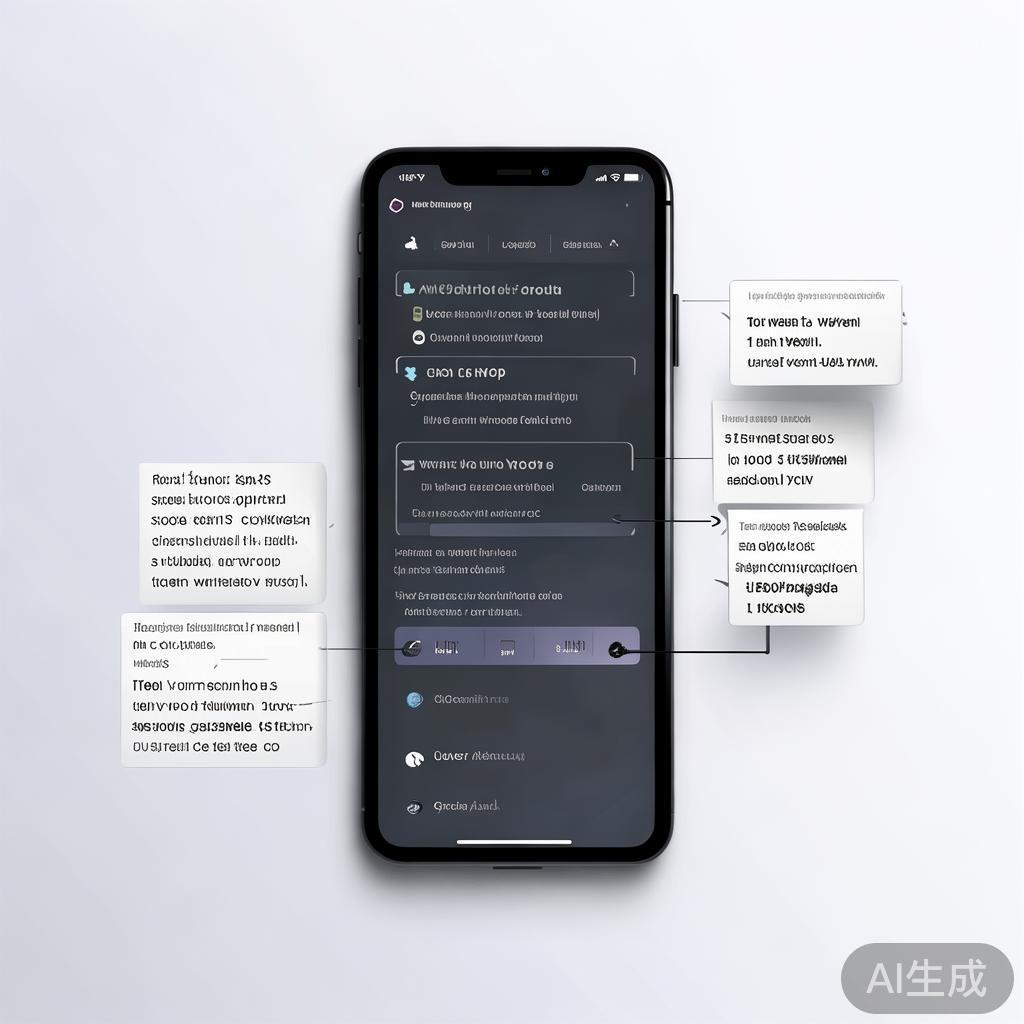
进入录屏设置界面
-
打开App Store:打开苹果App Store应用,进入“设置”页面,这个界面看起来简洁明了,但处理录屏设置时,需要仔细操作。
-
切换到“录屏”选项:在App Store中,找到并点击“录屏”选项,弹出的设置页面。
-
设置录屏时间:在设置页面中,找到“录屏时间”字段,这里可以设置录屏时长,例如选择1分钟、5分钟等。
-
设置暂停与暂停时间:点击“设置暂停与暂停时间”按钮,这里需要设置录屏暂停的时间,设置暂停时间2秒,这样可以适当延长录屏过程,避免过度耗时。
-
关闭自动播放:在设置页面中,找到“关闭自动播放”按钮,点击后设置播放方式为“手动播放”。
设置完成后,轻松实现录屏
-
进入录屏模式:关闭设置后,点击“进入录屏模式”,进入录屏界面。
-
开始录屏:点击屏幕开始录屏,系统会自动进入录屏模式,记录您的操作和所见所感。
-
关闭录屏设置:当需要停止录屏时,点击屏幕关闭或点击设置页面中的“关闭”按钮,设置页面中的“自动播放”选项设置为“手动播放”。
录屏的便捷性
通过设置录屏功能,我们可以极大程度地减少手机屏幕的使用时间,录屏不仅适用于学习、娱乐,还适用于工作、健康等场景,长时间工作后,录屏可以成为放松的方式,帮助我们放松身心。
注意事项
-
兼容性:如果需要其他设备的录屏功能,建议使用第三方应用或软件,以确保设置的兼容性。
-
避免过度设置:设置过多的参数,可能会对手机的性能造成压力,建议根据个人需求合理设置设置时间。
-
了解设置限制:有些设置功能在某些设备或版本中不支持,建议在设置完成后,检查设备的设置状态,确保设置能够正常使用。
通过设置苹果手机的录屏功能,我们可以极大程度地延长手机屏幕的时间,享受更丰富的生活体验,无论是学习、娱乐,还是其他日常使用,设置录屏功能都可以成为我们生活中不可或缺的一部分。
相关文章