
cad尺寸标注设置教程
初始化尺寸标注的基本设置
在开始设置之前,首先要确保CAD软件已经打开,以下是一些基本步骤:
-
启用尺寸标注
在CAD主菜单中找到“工具”选项卡,点击“测量”下的“尺寸”按钮,选择“显示”或“显示为标签”选项,即可启用尺寸标注功能。
-
关闭不必要的尺寸设置
如果已经存在大量尺寸设置,可以点击“删除”按钮,将它们从当前视图中删除,清理出空间。
设置尺寸标注的基本方法
在启用尺寸标注后,尺寸标注可以按照以下几种方法进行设置:
-
使用快捷键设置
在CAD主菜单中,点击“工具”选项卡,选择“测量”下的“尺寸”按钮,然后选择“选择”选项卡,点击“显示”或“显示为标签”按钮,即可设置尺寸类型和位置。
-
选择不同的尺寸类型
- 线型标注:将尺寸设置为显示线型(如直线、曲线、圆弧等),以便在图上标注形状的线型信息。
- 角度标注:将尺寸设置为显示角度,用于标注线与轴线之间的夹角。
- 长度标注:将尺寸设置为显示长度,用于标注线段的长度。
- 圆弧标注:将尺寸设置为显示圆弧的半径或弧长,用于标注圆弧的几何参数。
-
添加尺寸到对象
在CAD主菜单中,点击“选择”按钮,选择要标注的对象,然后在“尺寸”下选择合适的尺寸类型和位置,即可将尺寸添加到目标对象上。
优化尺寸标注的设置
在设置好尺寸标注后,可以对尺寸进行优化,使其更清晰、更专业:
-
调整字体和格式
在CAD主菜单中,点击“工具”选项卡,选择“格式”下的“字体”按钮,调整尺寸字体的大小、颜色等参数,使其符合设计风格。
-
调整尺寸位置
在CAD主菜单中,点击“选择”按钮,选择目标对象,然后在“尺寸”下点击“位置”选项卡,选择合适的尺寸位置,如“端点”、“中点”、“顶点”等。
-
设置限制功能
在CAD主菜单中,点击“工具”选项卡,选择“限制”下的“标签”按钮,设置标签的限制功能,如只显示在某个视图或对象上,或只显示在某个方向上。
-
优化显示位置
在CAD主菜单中,点击“选择”按钮,选择目标对象,然后在“显示”下点击“标签”按钮,选择优化标签功能,设置标签的显示位置、字体、颜色等参数。
实际操作示例
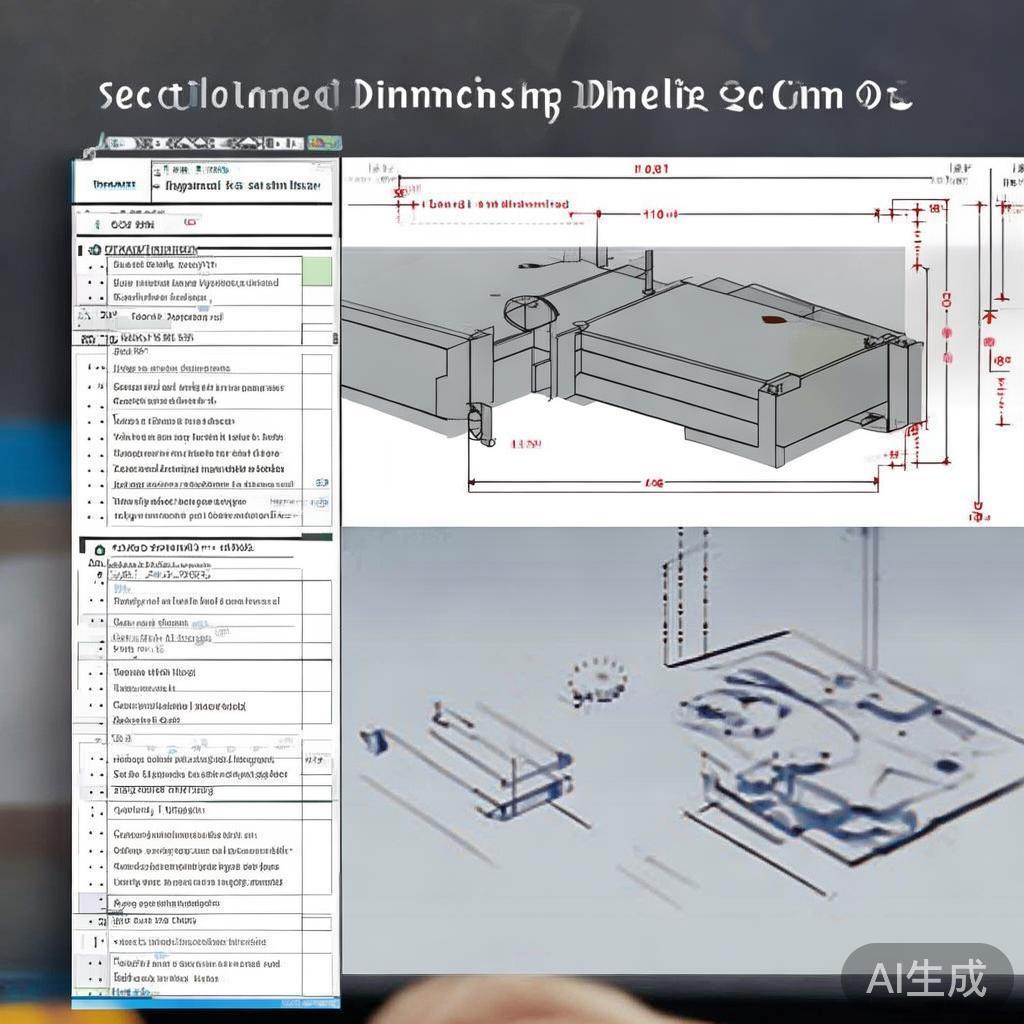
以下是一个简单的CAD操作示例,展示了如何设置尺寸标注:
-
打开CAD软件
打开CAD软件,插入一个新文件,插入一个平面图。
-
启用尺寸标注
在CAD主菜单中,点击“工具”选项卡,选择“测量”下的“尺寸”按钮,选择“显示”选项卡,点击“显示”按钮,启用尺寸标注。
-
设置线型标注
在CAD主菜单中,点击“选择”按钮,选择目标线或曲线,然后在“尺寸”下选择“线型”类型,设置线型属性(如颜色、线宽等)。
-
添加长度标注
在CAD主菜单中,点击“选择”按钮,选择需要标注的线段,然后在“尺寸”下选择“长度”类型,设置长度值。
-
优化显示位置
在CAD主菜单中,点击“选择”按钮,选择需要标注的线段,然后在“显示”下点击“标签”按钮,选择优化标签功能,设置标签的显示位置、字体和颜色。
设置尺寸标注是CAD软件中的一项基本操作,掌握这一技能可以提高设计的清晰度和专业性,通过使用快捷键、选择合适的尺寸类型、优化尺寸标签的位置和格式,可以确保尺寸标注的准确性和美观性,注意以下几点:
- 不要过度设置:过多的尺寸设置可能会使设计变得混乱,建议根据设计需求合理设置尺寸。
- 检查和调整:在设置完成后,反复检查尺寸标注是否正确,是否符合设计要求,必要时进行调整。
- 使用模板:可以使用CAD模板来减少重复设置的错误,提高效率。
通过以上步骤,您可以轻松掌握如何在CAD软件中设置和优化尺寸标注,提升设计的专业性和美观性。
相关文章