
CAD经典模式设置详解
千问AI
2026年05月16日 16:33 74
admin
经典模式的背景与功能
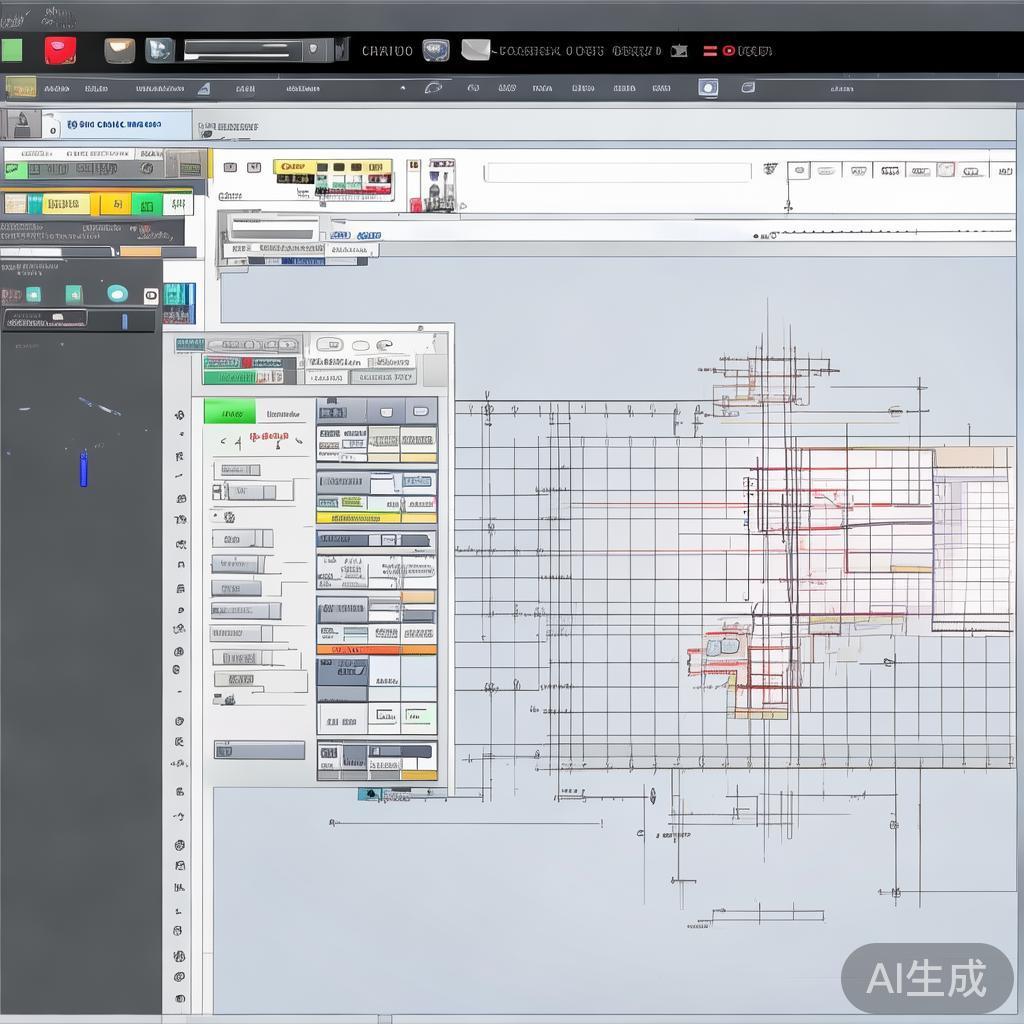
CAD(Computer-Aided Design)软件中,经典模式是一种预先设置好的模式,适用于重复绘图,它能够自动处理绘图的起点、方向、尺寸等参数,避免用户在重复绘图时重复输入相同的数据,如果您对绘图流程不太熟悉,或者希望减少重复操作,经典模式是一个非常实用的选择。
经典模式的设置步骤如下:
- 选择模式: 在绘图工具栏中,找到并点击“模式”选项卡。
- 选择经典模式: 点击“经典模式”选项,进入经典模式设置界面。
- 设置参数: 在界面中,您可以选择绘图起点(通常是原点或某个已知点)和绘图方向(通常是X轴或Y轴),这些参数可以通过输入法或者调整工具来设置。
- 应用模式: 完成参数设置后,点击“应用”按钮,经典模式将自动生效。
经典模式设置的基本步骤
进入模式设置界面
- 打开CAD软件,进入主界面。
- 在绘图工具栏中,找到并点击“模式”选项卡。
- 在模式选项卡中,找到并点击“经典模式”按钮。
选择绘图起点
- 出现经典模式设置界面后,您需要选择绘图起点。
- 你可以选择原点(通常用“O”表示),也可以选择某个已知点(如“C”表示)。
- 选择后,点击“确定”按钮。
设置绘图方向
- 在经典模式设置界面中,您需要选择绘图方向。
- 绘图方向可以是X轴(“X”)或Y轴(“Y”)。
- 选择后,点击“确定”按钮。
应用经典模式
- 完成起点和方向的设置后,点击“应用”按钮。
- 经典模式将自动生效,绘制的图形将从起点开始,方向由设置参数确定。
注意事项与常见问题
在设置经典模式时,需要注意以下几点:
常见问题:
- 模式不生效: 如果经典模式不生效,可能是参数设置错误,或者是绘图工具的限制。
- 模式不兼容: 如果使用经典模式时,发现绘图效果不佳,可能需要调整参数或选择不同的绘图方向。
解决方法:
- 检查参数: 确保绘图起点和方向的参数正确无误。
- 调整绘图方向: 如果绘图效果不佳,可以尝试选择不同的绘图方向(如Z轴或斜方向)。
- 优化绘图: 如果绘图效果不佳,可以调整尺寸、位置或绘图方向,以满足需求。
实例应用:
优化设计
假设您正在设计一个机械零件,需要多次绘制相同的结构,使用经典模式可以节省时间:
- 打开CAD软件,选择目标部分。
- 在绘图工具栏中,点击“模式”选项卡。
- 选择“经典模式”,然后输入绘图起点和方向。
- 确保绘图方向和起点正确,点击“应用”按钮。
- 结果将从指定起点开始绘制,方向由设置参数确定。
工程制图
假设您正在绘制工程图,需要多次绘制相同的轴测图:
- 打开CAD软件,选择目标部分。
- 在绘图工具栏中,点击“模式”选项卡。
- 选择“经典模式”,然后输入绘图起点和方向。
- 确保绘图方向和起点正确,点击“应用”按钮。
- 结果将从指定起点开始绘制,方向由设置参数确定。
相关文章