
轻松掌握,苹果设备如何设置录屏
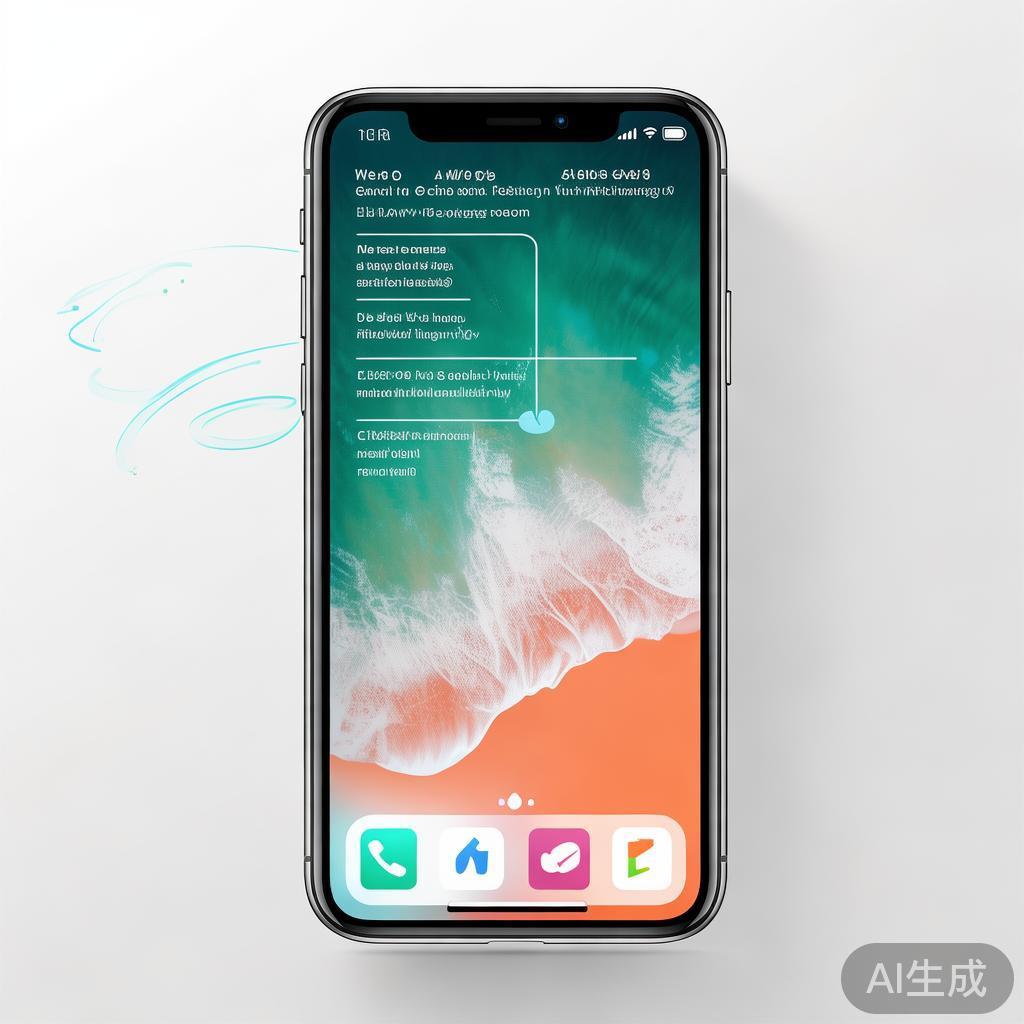
在当今这个数字化时代,无论是为了记录学习过程中的重要步骤、分享游戏攻略、还是记录生活的小确幸,录屏功能都成为了苹果设备用户不可或缺的实用工具,对于一些新手用户来说,如何在苹果设备上设置并使用录屏功能可能还不是很清楚,本文将详细介绍如何在苹果设备上轻松设置录屏,让你轻松捕捉每一个精彩瞬间。
一、iOS设备(如iPhone、iPad)的录屏设置
1、启用“控制中心”中的录屏功能
- 打开“设置”应用,滚动找到并点击“控制中心”。
- 在“控制中心”页面中,向下滚动并找到“屏幕录制”选项,点击旁边的绿色加号按钮将其添加到“包含的控制”列表中。
- 完成添加后,从屏幕底部向上滑动打开“控制中心”,你会看到新增的“屏幕录制”按钮(一个圆点中间有一个圆圈的图标)。
2、开始录屏
- 打开你想要录制的界面或应用,比如一个视频、游戏或任何其他内容。
- 轻触“控制中心”中的“屏幕录制”按钮,然后倒计时3秒后开始录制。
- 录制过程中,你可以在屏幕左上角看到红色的录制时间提示,并伴有麦克风图标,表示正在录制声音,如果不需要录制声音,可以点击麦克风图标关闭。
- 完成录制后,再次点击“屏幕录制”按钮或使用侧边按钮结束录制。
3、查看和管理录制的视频
- 录制的视频会自动保存在“照片”应用的“视频”文件夹中。
- 你可以在这里查看、编辑或分享你的录屏文件。
二、Mac电脑的录屏设置
对于Mac用户,虽然Mac自带的QuickTime Player应用就支持屏幕录制功能,但你可能需要先进行一些简单的设置:
1、打开QuickTime Player
- 在Launchpad中找到QuickTime Player应用并打开。
2、选择“文件”菜单中的“新建屏幕录制”
- 在QuickTime Player的菜单栏中,点击“文件”>“新建屏幕录制”,这将打开一个全屏的屏幕录制窗口。
3、开始录制
- 点击红色圆形按钮开始录制,你可以通过点击鼠标或按键盘上的空格键来暂停/恢复录制。
- 如果你想录制系统声音或麦克风声音,可以在录制前点击麦克风图标进行选择。
4、结束并保存录制
- 完成录制后,再次点击红色圆形按钮结束,你可以对录制的视频进行编辑(如裁剪、添加注释等),然后选择保存位置和格式。
通过上述步骤,无论是iOS设备还是Mac电脑用户,都能轻松地设置并使用录屏功能,无论是为了学习、娱乐还是工作需要,这一技能都将为你的数字生活增添更多便利与乐趣,记得在公共场合或涉及隐私的内容前谨慎使用录屏功能哦!
标签: 苹果设备录屏设置
相关文章
-
苹果设备录屏设置指南,轻松掌握屏幕录制技巧详细阅读
在当今的数字时代,屏幕录制已成为分享教程、记录游戏过程、创建演示文稿等多种场景下的重要工具,苹果设备用户,尤其是iPhone和iPad用户,可能对内置...
2026-06-17 67 苹果设备录屏设置