
Word文档中页眉页脚与边距的完美设置指南
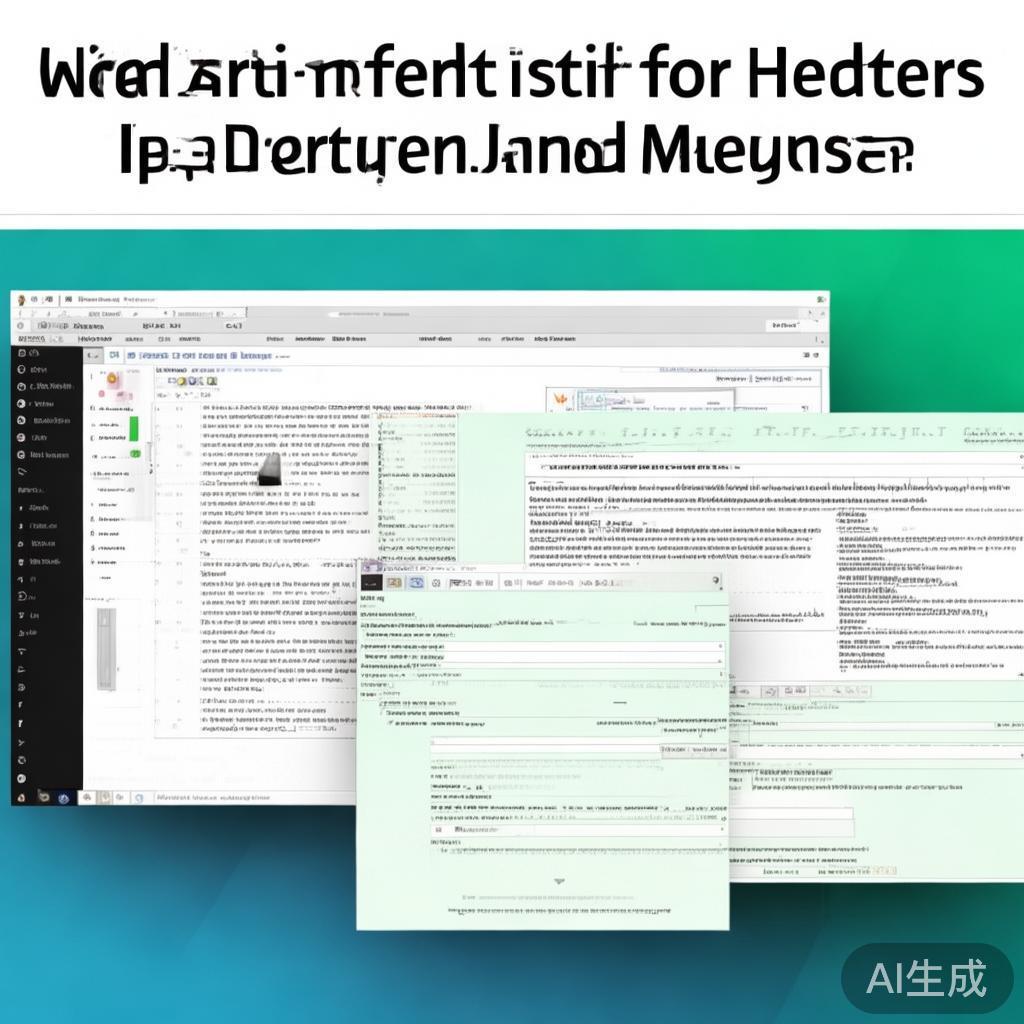
在处理Word文档时,合理的页眉、页脚和边距设置不仅能够提升文档的专业性,还能确保内容的清晰呈现和页面的美观布局,本文将详细介绍如何在Microsoft Word中设置页眉、页脚以及边距,帮助你轻松打造出既专业又美观的文档。
一、了解基本概念
页眉:通常位于文档每页的顶部区域,可以包含文档标题、作者信息、日期等。
页脚:位于每页的底部区域,常用于显示页码、页数、公司标志等。
边距:指页面边缘与内容之间的空白区域,包括上、下、左、右四个方向的边距。
二、设置页眉和页脚
1、打开页眉/页脚设置:
- 在Word文档中,点击“插入”菜单,选择“页眉”或“页脚”以添加默认设计。
- 若需自定义设计,可先选择“编辑页眉”或“编辑页脚”,然后在顶部工具栏中寻找“设计”或“布局”选项卡进行详细调整。
2、:
- 在页眉/页脚编辑状态下,你可以直接输入文字、插入图片、日期/时间等元素,使用“插入”菜单可以访问更多选项,如“页码”、“文档部件”(如当前日期、文件名等)。
- 调整对齐方式、字体样式和大小以适应你的设计需求。
3、关闭页眉/页脚编辑:
- 完成设计后,点击文档任意位置或选择“关闭页眉和页脚”按钮退出编辑模式。
三、设置边距
1、通过页面布局调整:
- 在Word的顶部菜单栏中,选择“布局”或“页面布局”选项卡。
- 点击“边距”按钮,你会看到多种预设的边距选项(如普通、宽、窄等),选择一个合适的预设即可快速调整。
- 如果预设不满足需求,可点击“自定义边距”,在弹出的对话框中手动输入上、下、左、右的具体数值(以厘米或英寸为单位)。
2、特殊边距需求:
- 对于需要装订的文档,可能需要更大的左侧或外侧边距,在“自定义边距”对话框中相应调整并保存设置。
- 确保在打印前预览文档,检查边距和整体布局是否符合预期。
四、注意事项
- 在设置过程中,保持文档的整体风格统一,确保页眉和页脚的元素与文档主题相协调。
- 考虑到不同读者的阅读习惯和打印需求,合理设置边距可以提升阅读体验并减少打印时的浪费。
- 定期检查并更新页眉和页脚的日期或信息,保持文档的时效性和准确性。
- 使用“视图”菜单中的“导航窗格”功能可以帮助你更直观地看到不同部分的页面布局,便于调整。
通过上述步骤,你可以轻松掌握Word中文档的页眉、页脚以及边距的自定义设置,为你的工作或学习资料增添专业风采,合理的布局设计是成功表达思想的重要一环。
标签: 文档格式化
相关文章
-
段落格式怎么设置,提升文档专业度的关键详细阅读
在撰写报告、论文、邮件或任何需要正式文档的场合,良好的段落格式设置不仅能够提升文档的可读性,还能展现出作者的严谨态度和专业水平,段落格式的合理设置包括...
2026-06-19 53 文档格式化