
笔记本接显示器,一步到位的设置指南
在当今的数字化时代,多屏幕工作环境已成为提升工作效率和增强用户体验的常见选择,无论是为了同时处理多个任务、提高图形设计效率,还是为了更广阔的视野,将笔记本与显示器连接起来都是一个明智的决定,对于初次尝试这一设置的朋友来说,可能会感到有些困惑,本文将为您提供一份详尽的笔记本接显示器设置指南,确保您能轻松实现这一升级。
一、硬件准备
在开始之前,请确保您已经拥有了以下基本硬件:
- 一台笔记本电脑(带有HDMI、Type-C、Mini DisplayPort等视频输出接口)
- 一台显示器(带有相应的HDMI、DisplayPort、VGA等输入接口)
- 一条合适的连接线(如HDMI线、Type-C转DisplayPort线、USB-C转USB-A转接器加HDMI线等)
二、连接步骤
1、选择合适的连接线:根据您的笔记本和显示器的接口类型,选择一条合适的连接线,如果您的笔记本有HDMI接口而显示器有DisplayPort接口,您可能需要一个HDMI转DisplayPort的适配器。
2、连接设备:将连接线的一端插入笔记本的相应视频输出接口,另一端插入显示器的对应输入接口,连接后,通常显示器会自动识别信号并启动。
3、调整设置(以Windows系统为例):
Windows键 + P:这个快捷键可以呼出投影设置菜单,您可以选择“复制”、“扩展”或“仅第二屏幕”等模式。“复制”模式会让两个屏幕显示相同的内容;“扩展”模式则将桌面扩展到两个屏幕,实现左右分屏或上下分屏的效果;“仅第二屏幕”则让笔记本屏幕关闭,仅使用显示器。
- 如果您的系统没有自动识别或您想进行更详细的设置,可以进入“设置” > “系统” > “显示”,在这里您可以进一步调整每块屏幕的分辨率、方向(横屏或竖屏)以及多屏幕布局。
三、常见问题解决
无信号显示:检查连接线是否插紧,尝试重新拔插;确保显示器已开机并设置为正确的输入源;检查笔记本的外接显示器设置。
分辨率不匹配:在显示设置中调整分辨率至推荐设置,或选择“高级显示设置”进行更细致的调整。
声音未同步:确保您的笔记本和显示器都已正确连接音频设备,并检查系统声音设置中是否选择了正确的输出设备。
四、额外提示
- 考虑使用USB-C或Thunderbolt 3/4接口进行连接,这些接口不仅支持视频传输,还支持高速数据传输和充电功能,是未来多屏工作的高效选择。
- 对于Mac用户,操作类似但快捷键不同(通常是“Fn + F键”组合),请参考您的MacBook具体操作指南。
- 定期检查连接线和接口的清洁度,避免灰尘或污垢影响信号传输。
通过上述步骤,您应该能够轻松地将笔记本与显示器连接起来,享受多屏带来的便利与高效,希望这份指南能帮助您快速上手,开启全新的工作或娱乐体验。
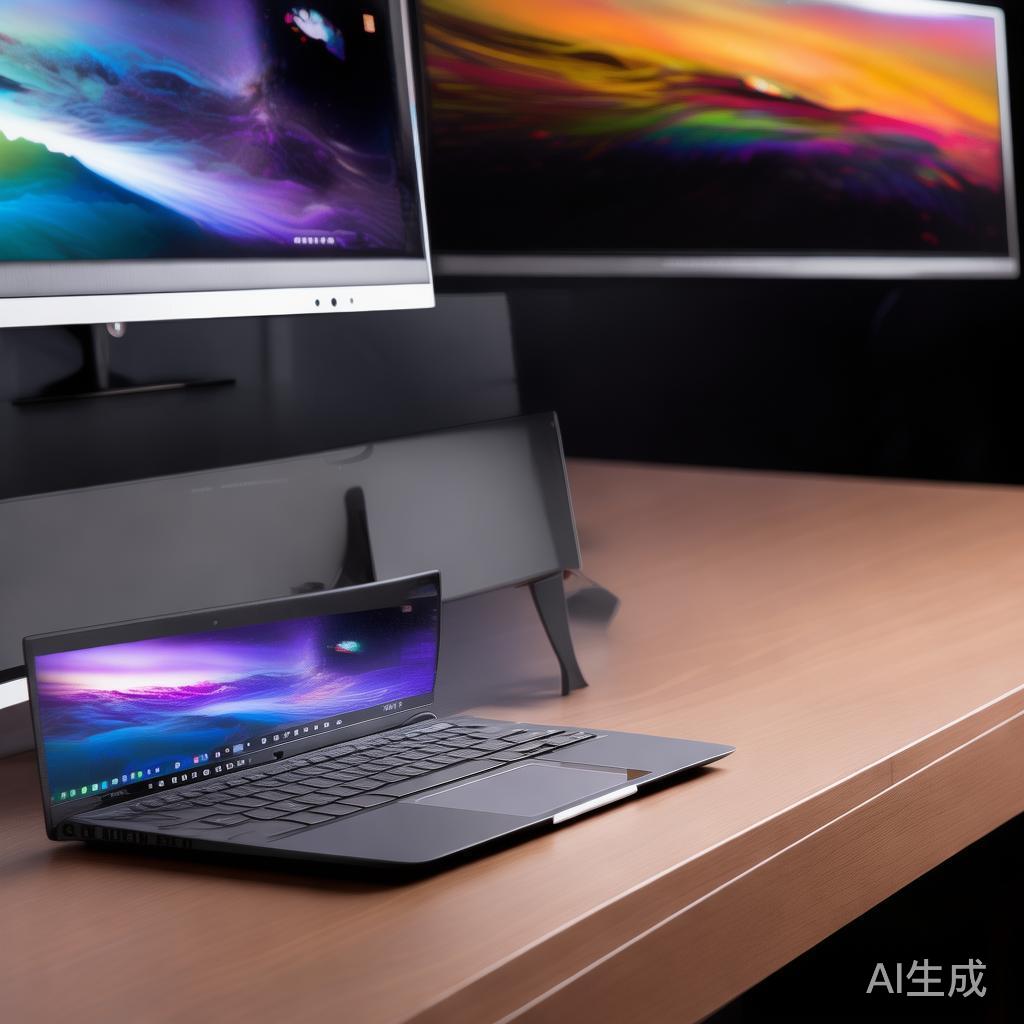
标签: 笔记本外接显示器
相关文章