
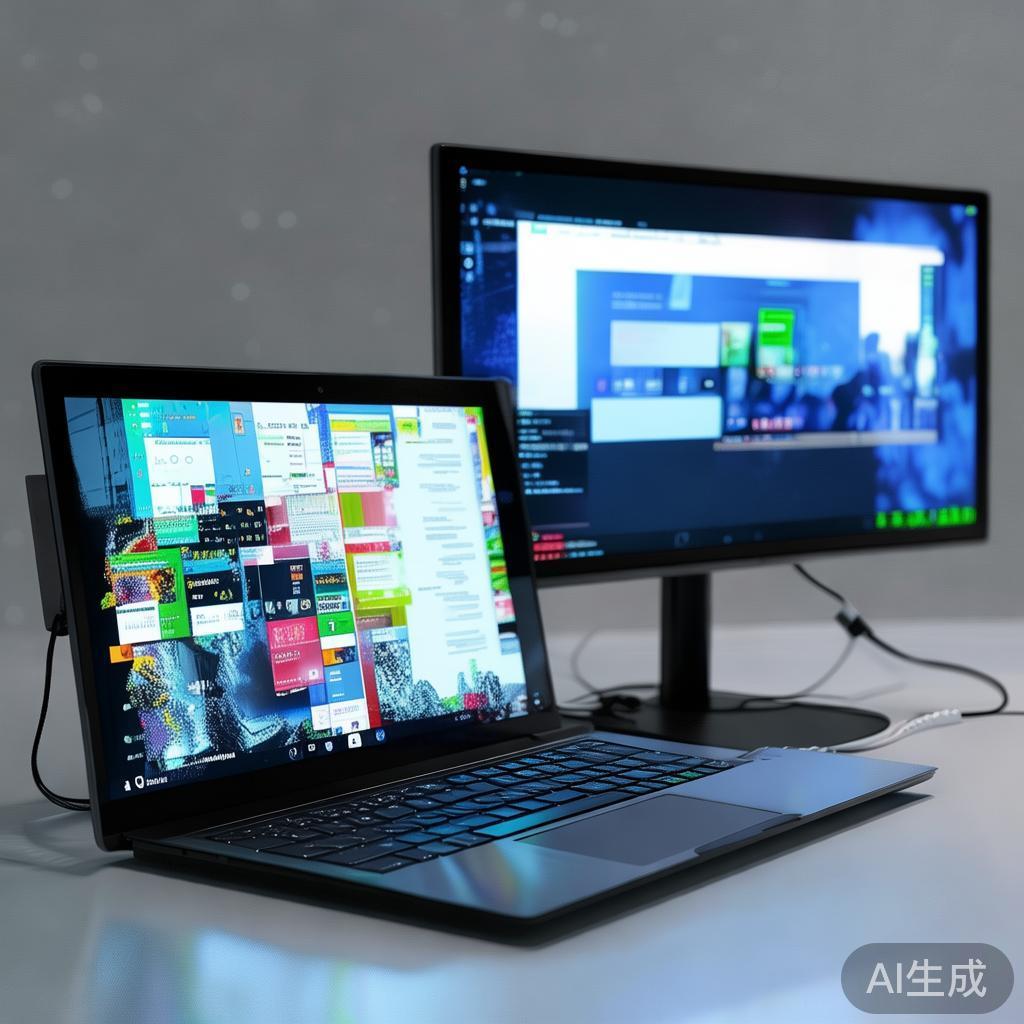
笔记本与显示器的连接与设置
确认连接状态
-
重启笔记本电脑
重启笔记本电脑是连接设备的第一步,确保系统处于“正常”状态,这样可以避免误操作导致的问题。 -
检查显示器的安装
确保显示器已经正确安装在桌上,没有多余的部件干扰连接。
确认软件与硬件兼容性
-
检查系统软件
硬件与软件的兼容性是连接设备的关键,在笔记本电脑上安装操作系统时,需要确保显示器的驱动程序兼容,Windows系统需要安装正确的Windows Display Manager。 -
检查显示器的设置
确保显示器的分辨率、刷新率和亮度参数与笔记本电脑的屏幕尺寸匹配,这将有助于提升连接的稳定性。
连接步骤
-
重启笔记本电脑
在连接过程中,记得在笔记本电脑上重启,以确保所有软件都处于最新状态。 -
用鼠标左键拖拽
作为替代方法,你可以用鼠标左键拖拽显示器,但通常使用鼠标右键拖拽更方便快捷。 -
使用鼠标右键拖拽
将显示器拖拽到笔记本电脑的桌面上,拖拽时尽量保持清晰,确保显示器的边缘不被桌面遮挡。 -
确认连接状态
拖拽完成后,检查显示器是否正常连接到笔记本电脑,如果连接失败,可能需要调整拖拽的角度。
调整显示器参数
-
分辨率调整
确保显示器的屏幕分辨率与笔记本电脑的屏幕尺寸匹配,显示192x18分辨率的笔记本屏幕,应显示为192x18的显示器。 -
亮度调整
根据笔记本屏幕的亮度设置显示器的亮度,以确保信息显示清晰。 -
刷新率调整
根据笔记本屏幕的刷新率设置显示器的刷新率,以适应不同类型的显示内容。
设置屏幕驱动程序
-
打开Windows Display Manager
在笔记本电脑上,打开“设置” > “系统与任务管理器” > “显示” > “Windows Display Manager”。 -
调整驱动参数
在“Windows Display Manager”中,调整驱动参数,确保显示器的驱动程序与笔记本电脑兼容。 -
重新设置驱动程序
使用“重新设置”按钮,重新加载系统驱动程序,以确保显示器的驱动程序正确安装。
测试连接状态
-
检查连接状态
使用虚拟键盘或键盘测试连接是否正常,如果显示错误提示,可能是连接失败。 -
查看连接状态
在“显示” > “Windows Display Manager”中,查看显示器的连接状态,确认连接成功。
总结与注意事项
-
定期检查连接状态
在连接设备后,建议定期检查设备状态,确保连接正常。 -
调整显示器参数
调整显示器的分辨率、亮度和刷新率,以适应笔记本屏幕的尺寸。 -
联系技术支持
如果连接过程中遇到问题,可以联系笔记本电脑的售后服务或技术支持。
相关文章