
段落首字下沉设置指南,让你的文档更显专业与优雅
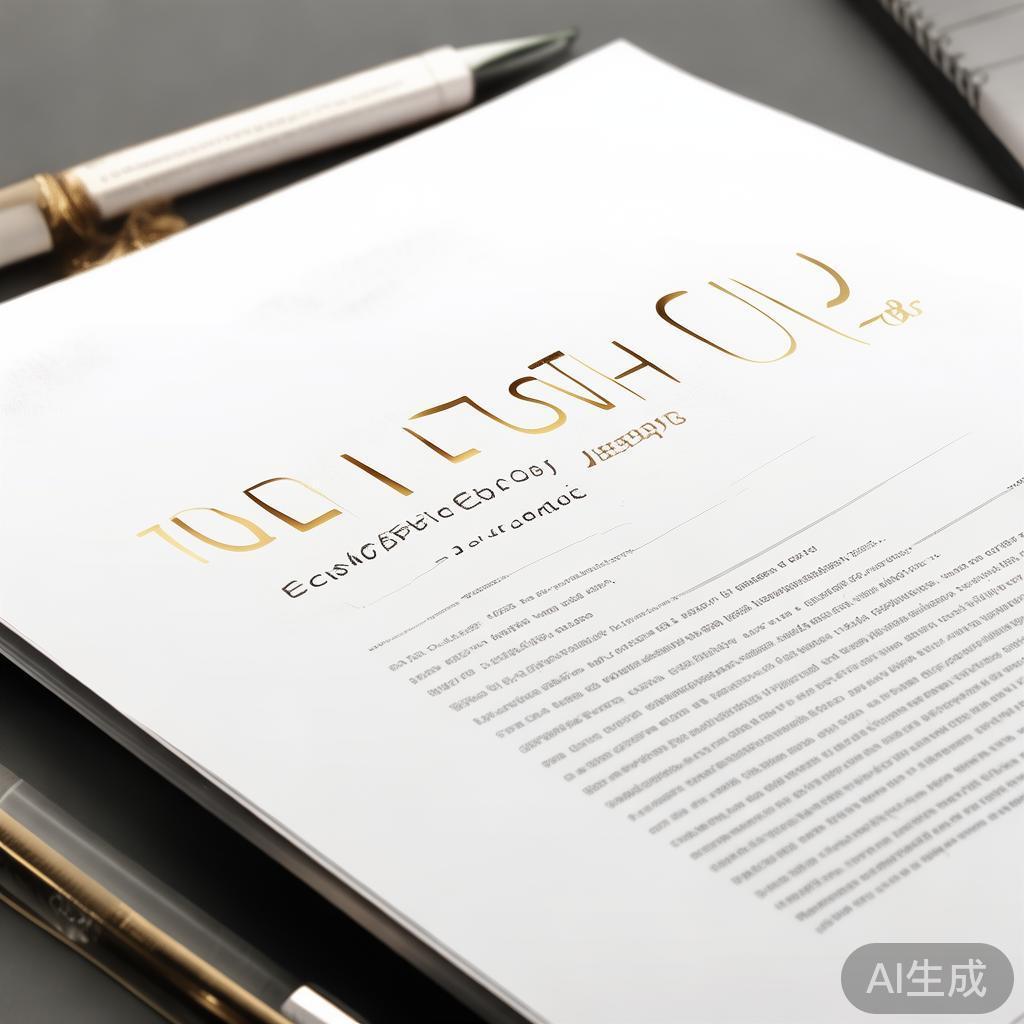
在撰写正式文档或进行精美排版时,段落首字下沉是一种常见的排版技巧,它能够有效地吸引读者的注意力,提升文本的视觉层次感与阅读体验,无论是撰写学术论文、商务信函还是个人作品集,掌握段落首字下沉的设置方法都能让你的文档看起来更加专业与优雅,下面,我们就来详细介绍如何在不同场景下设置段落首字下沉。
Word中的段落首字下沉设置
对于大多数Windows用户而言,Microsoft Word是最常用的文档编辑工具之一,在Word中设置段落首字下沉非常简单:
打开Word文档,将光标定位到需要设置首字下沉的段落开头。
- 在“插入”菜单中,找到并点击“首字下沉”选项(通常位于“文本”或“高级文本效果”子菜单下)。
- 在弹出的菜单中,你可以选择“下沉”或“悬挂”两种首字下沉方式。“下沉”指整个段落的第一行只有一个字特别大并下沉;而“悬挂”则保留其他行的首字位置不变,仅将第一行的第一个字下沉。
- 根据需要调整首字下沉的行数、距离等选项,最后点击“确定”即可应用设置。
特殊场景下的自定义设置
在某些特殊需求下,如需要更精细地控制首字下沉的外观(如字体大小、颜色、边框等),可以通过以下方法实现:
使用“高级布局”选项:在“首字下沉”设置中,选择“位置”为“自定义”,然后通过“字体”、“字符间距”等选项进行详细调整。
利用表格技巧:创建一个单行单列的表格,将首字作为单元格内容并设置合适的边框和背景色以模拟下沉效果,这种方法虽然不是直接的首字下沉功能,但能提供更高的自由度。
第三方插件或软件:对于需要更复杂排版效果的文档,可以考虑使用专业的排版软件或安装Word插件来获得更多首字下沉的样式和选项。
注意事项与技巧
- 在使用首字下沉时,注意保持整体文档的视觉一致性,避免过度使用导致阅读疲劳。
- 不同版本的Word界面和功能可能略有差异,请根据实际使用的Word版本进行操作。
- 如果是为电子书或网页进行排版,请考虑使用CSS或HTML代码来实现类似的首字下沉效果。
通过上述方法,无论是利用Word内置功能还是结合其他工具和技巧,你都能轻松实现段落首字下沉的设置,为你的文档增添一份专业与美感,合理的排版不仅是技术活,更是艺术创作的一部分,它能有效提升读者的阅读体验和对你作品的印象。
标签: 首字下沉
相关文章
-
Word文档中如何设置首字下沉详细阅读

在Word文档中,首字下沉是一种常见的排版技巧,它能够突出文档的开头部分,使读者在视觉上更容易被吸引,下面,我将详细介绍如何在Word中设置首字下沉,...
2026-07-03 255 首字下沉
-
Word中如何设置首字下沉,让你的文档更显专业详细阅读
在撰写正式文档或制作精美文档时,首字下沉是一种常见的排版技巧,它能够吸引读者的注意力,使文档看起来更加专业和优雅,Microsoft Word作为一款...
2026-06-22 302 首字下沉
-
Word中首字下沉2行的设置方法详解详细阅读

在文档编辑中,首字下沉是一种常见的排版技巧,它能够突出文档的开头部分,使内容更加引人注目,特别是在制作邀请函、书籍封面或报告等正式文档时,首字下沉的视...
2026-05-07 280 首字下沉
-
Word首字下沉设置指南,轻松打造专业文档开篇详细阅读
在撰写正式文档或报告时,一个吸引眼球的开头往往能立即提升读者的兴趣,Word中的“首字下沉”功能就是一个很好的工具,它能让文档的开头部分更加突出和有层...
2026-05-03 287 首字下沉