
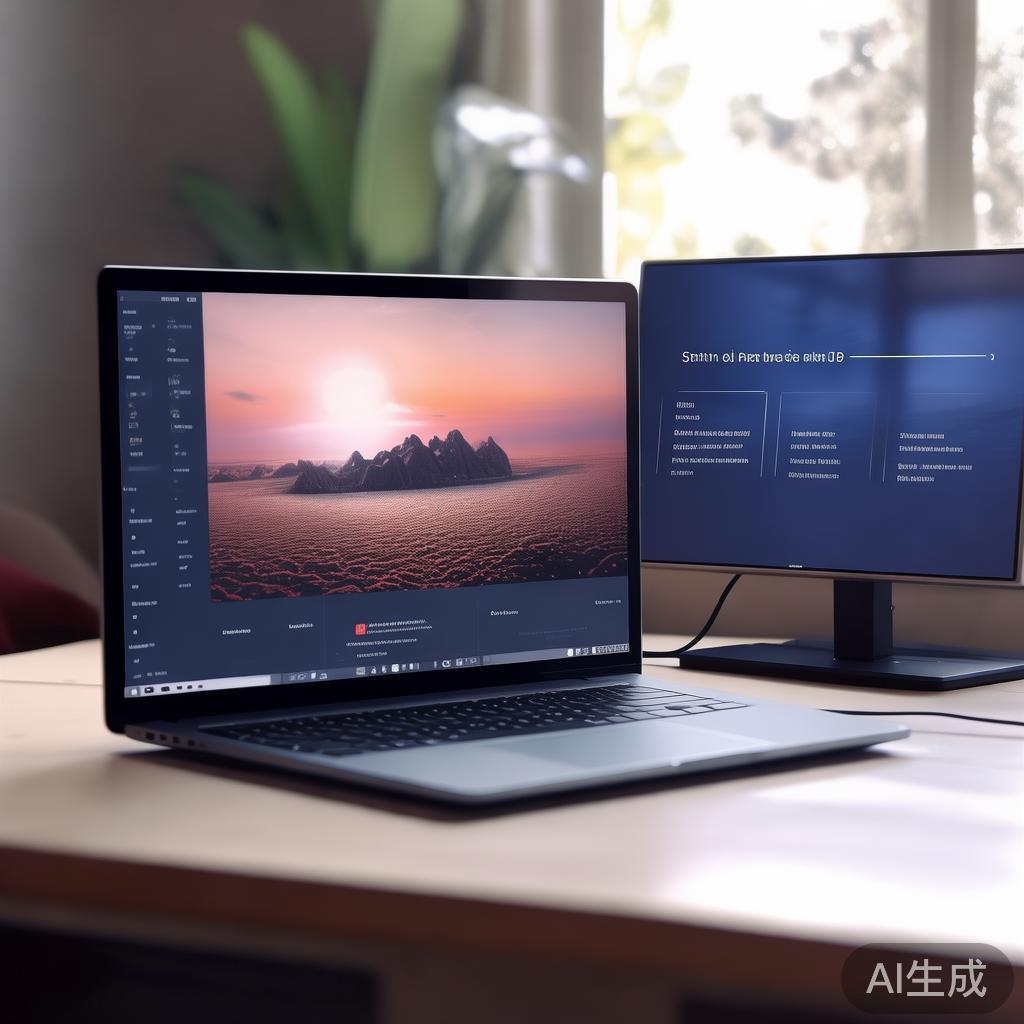
轻松连接,笔记本电脑如何设置外接显示器
在当今这个多任务并行的数字时代,将笔记本电脑与外部显示器连接已成为提升工作效率和增强视觉体验的常见做法,无论是为了同时处理多个文档、观看高清视频还是进行图形设计,一个额外的显示器都能极大地扩展你的工作空间和娱乐享受,本文将指导你如何轻松地将笔记本电脑与显示器连接,并进行必要的设置。
一、准备工作
1、检查接口:确认你的笔记本电脑和显示器都具备合适的连接接口,常见的接口包括HDMI、DisplayPort、Type-C(带雷电3/4标志)、DVI和VGA等,确保至少一方拥有这些接口之一。
2、准备连接线:根据你选择的接口类型,准备相应的连接线,如果使用HDMI接口,就需要HDMI线;若为DisplayPort,则需DisplayPort线。
二、连接步骤
1、连接硬件:
- 关闭笔记本电脑和显示器的电源,使用连接线将笔记本电脑的相应接口与显示器的接口相连。
- 开启显示器电源,然后启动笔记本电脑。
2、检测连接:
- 大多数现代操作系统(如Windows和macOS)在检测到外部显示器连接后会自动显示设置提示,Windows用户会看到一个“第二屏幕”的设置选项,而macOS用户则会在屏幕右上角找到“检测到显示器”的通知。
三、设置与调整
1、多显示器设置:
- 在Windows上,你可以通过右键点击桌面空白处,选择“显示设置”来调整多显示器的排列方式(如扩展桌面、仅第二屏幕显示等)。
- macOS用户可以在“系统偏好设置”中的“显示器”里进行类似设置,并选择镜像显示器还是扩展桌面。
2、分辨率与刷新率调整:
- 进入显示设置后,你可以调整分辨率以获得最佳的显示效果,建议选择显示器支持的最高分辨率以获得更清晰的画面。
- 对于游戏玩家或需要高刷新率的专业人士,还需检查并调整刷新率设置以匹配显示器的性能。
3、排列与优化:
- 根据个人习惯调整应用窗口的布局,利用多任务功能同时处理多个任务,Windows用户可以利用“任务视图”快速切换应用,而macOS的“应用窗口”管理也相当便捷。
- 定期清理桌面图标和调整应用位置,保持工作区的整洁有序。
四、注意事项
- 在连接或调整设置时,请确保按照设备说明书和操作系统的指引进行操作,避免误操作导致设备损坏或数据丢失。
- 如果你遇到任何连接问题或显示异常,首先检查连接线是否牢固、接口是否干净无尘,并尝试重新连接或更换线材。
- 定期检查显示器的维护情况,如清洁屏幕、检查亮度和对比度设置等,以保持最佳视觉效果。
通过上述步骤,你就能轻松地将笔记本电脑与显示器连接并完成基本设置,享受更加高效和舒适的工作与娱乐体验,合理利用多显示器不仅能提升效率,还能有效减少眼睛疲劳,是现代数字生活不可或缺的一部分。
标签: 外接显示器设置
相关文章