
轻松掌握,如何在苹果设备上设置手写输入
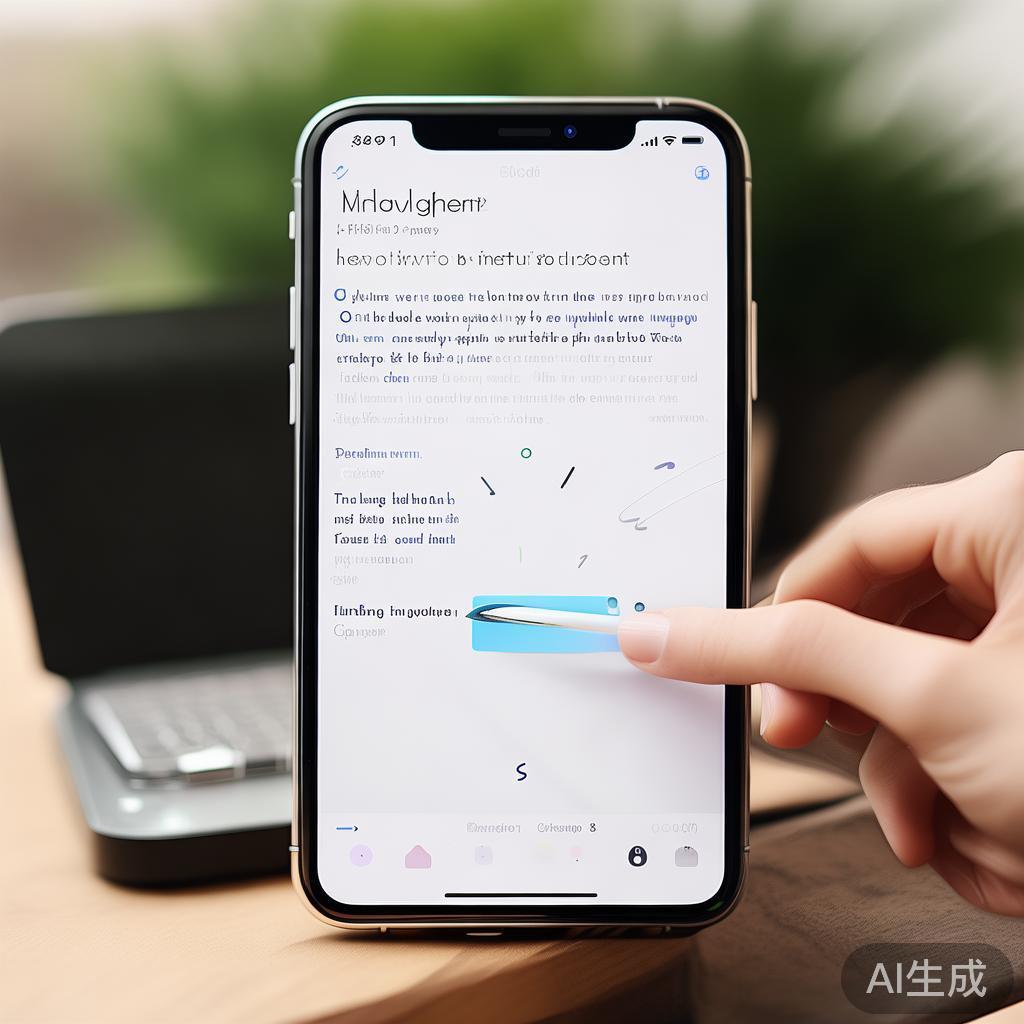
在数字化时代,手写输入作为一种自然、直观的输入方式,在许多场景下依然保持着其独特的魅力,对于苹果设备用户而言,虽然键盘和触控输入是日常操作的主流,但苹果也贴心地为那些偏爱手写或需要手写输入的用户提供了便捷的设置选项,本文将详细介绍如何在苹果设备上设置手写输入,让你的创作和输入体验更加丰富和个性化。
一、iOS系统上的手写设置
1、启用“手写输入”键盘:
- 打开“设置”应用。
- 滚动并选择“通用”>“键盘”。
- 在“键盘”部分,找到并点击“添加新键盘”。
- 从列表中选择“简体中文手写”或你所需的其他语言手写选项(如英文手写)。
- 添加后,在需要输入的界面长按地球图标或空格键,选择新添加的手写键盘即可开始手写输入。
2、调整手写识别精度:
- 返回至“通用”>“键盘”设置。
- 向下滚动至“手写”部分,你可以根据个人习惯调整“笔迹大小”和“笔迹颜色”。
- 还可以开启或关闭“仅使用大写字母”选项,以适应不同的输入需求。
二、iPadOS与MacOS上的手写体验优化
对于iPad用户,除了使用内置的Apple Pencil进行精准的手写输入外,还可以利用“边写边搜”功能提升效率,在搜索框或任何可输入的文本框中,直接用Apple Pencil书写文字,系统会即时显示匹配的词汇建议,大大提高了输入速度和准确性。
Mac用户虽然没有直接的“手写输入”键盘,但可以通过安装第三方应用如GoodNotes、Notability等,利用触控板或外接触控板实现类似的手写体验,这些应用不仅支持手写识别,还提供了丰富的笔记功能和强大的编辑工具。
三、小贴士与技巧
练习与适应:刚开始使用手写输入时可能会感到不习惯,建议多加练习,熟悉系统的识别方式和调整个人书写习惯。
利用辅助功能:苹果设备上的辅助功能如“放大器”、“语音控制”等,也能为手写输入提供辅助支持,提高使用的便捷性。
保持更新:定期检查系统更新,因为苹果会不断优化手写输入的准确性和性能。
通过上述步骤和技巧,无论是iOS、iPadOS还是MacOS用户,都能轻松设置并享受苹果设备上的手写输入功能,这不仅是一种回归自然的方式,也是提升生产力和创造力的有效途径,希望这篇文章能帮助你更好地利用苹果设备进行手写输入,让你的数字生活更加多彩。
标签: 手写输入设置
相关文章
-
轻松掌握,如何在苹果设备上设置手写输入详细阅读
在数字化时代,苹果设备因其卓越的操作系统和流畅的用户体验而广受喜爱,无论是iPhone、iPad还是Mac,它们都为日常使用提供了极大的便利,对于习惯...
2026-06-16 68 手写输入设置