
手写板设置全解析,苹果手写板怎么设置?详细步骤解析
在如今的手机时代,苹果手写板以其独特的设计和强大的功能,成为许多人优化书写体验的首选工具,而设置手写板的各个功能,对于提升你的使用体验至关重要,我们将一起探索如何在苹果手写板上设置各种功能,帮助你更好地利用这个强大的工具。
基本设置
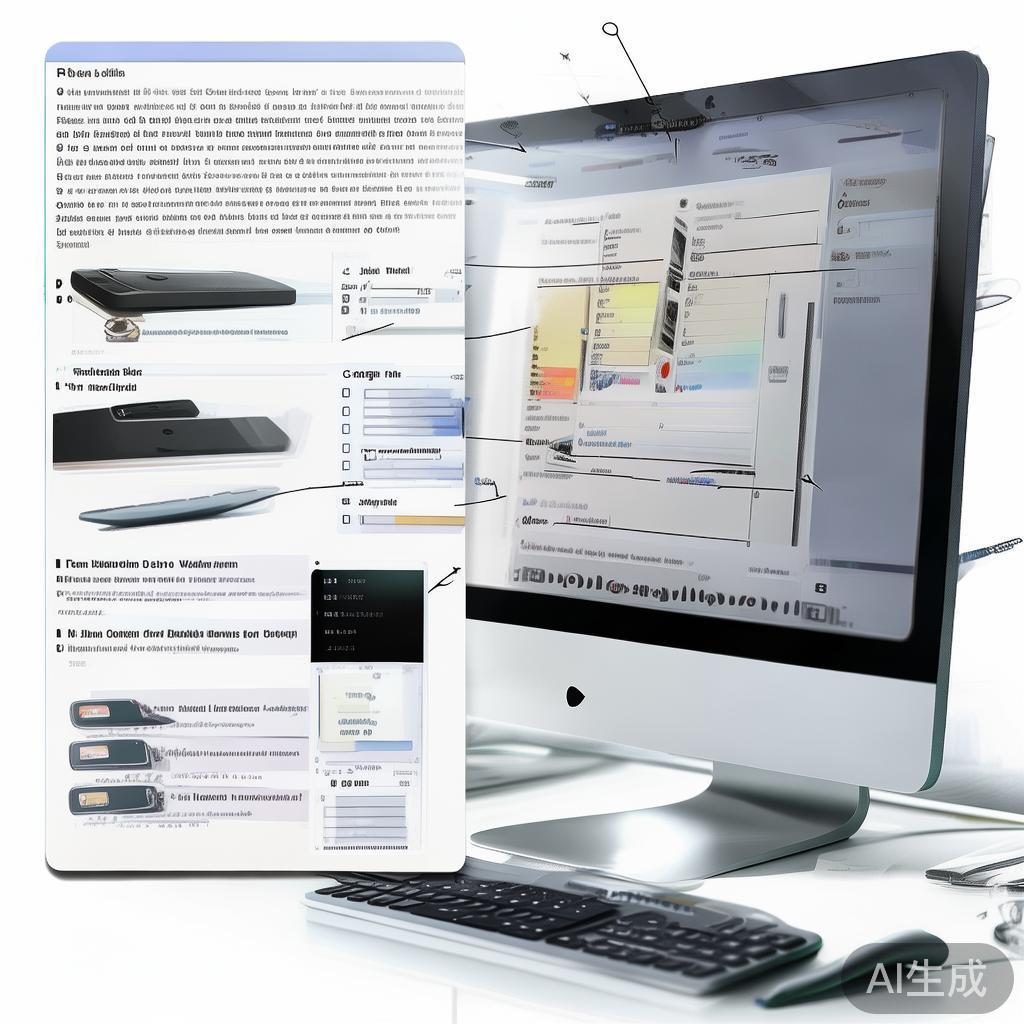
手写板的基本设置包括桌面位置和设置偏好,找到手写板的桌面图标,通常位于桌面左上角,点击该图标,就会进入桌面设置界面。
在桌面设置中,你可以选择手写板的桌面位置,默认情况下,手写板会自动放在桌面左上角,如果你希望将其放在其他位置,只需调整桌面设置即可,还可以在桌面上添加显示设置,包括颜色、对比度等。
功能设置
除了桌面设置,手写板的高级功能也非常重要,你可以设置手写板的大小、显示颜色、文字格式等。
-
文字大小:在设置中,你可以调整手写板的字体大小,选择“设置”>“文字大小”来查看当前字体大小,然后根据需要调整。
-
显示颜色:手写板的颜色设置同样重要,你可以选择不同的颜色方案,包括桌面模式和侧边距模式,默认情况下,手写板会显示为背景颜色,侧边距则可以调整为白色或黑色。
-
打印设置:如果需要打印手写板,手写板的打印设置也很实用,你可以选择打印主题、打印尺寸、打印比例等参数,确保打印后的文字清晰。
功能优化
除了基本设置,手写板的高级功能也能够显著提升书写体验。
-
打印设置:手写板的打印设置可以帮助你快速批量打印手写板,你可以选择打印主题,然后点击“打印”按钮,手写板会在屏幕上自动打印出多个页面。
-
保存设置:手写板的保存设置可以让你的使用记录更清晰,你可以选择保存为本地文件或与其他设备共享。
-
快捷键设置:手写板的快捷键设置也非常实用,你可以将常用的快捷键添加到工具栏,方便快捷。
特殊功能
手写板还有一些特殊的功能设置,可以帮助你更好地利用其功能。
-
手写板打印设置:手写板有一个打印设置窗口,你可以调整打印主题和打印参数,确保打印后的文字清晰。
-
手写板保存设置:手写板的保存设置可以帮助你更好地管理你的使用记录,你可以选择保存到本地文件或与其他设备共享。
通过以上步骤,你已经了解了如何设置苹果手写板的各个功能,手写板的设置虽然简单,但其强大的功能在提升书写体验方面起到了关键作用,无论你是日常书写还是需要优化使用,掌握手写板的设置方法,都能让你的使用更加高效。
手写板的设置是一个需要仔细思考的过程,掌握这些基本操作,你就能更好地发挥手写板带来的优势,提升书写体验。
相关文章