
Windows 10输入法设置全攻略,轻松定制你的输入体验
在Windows 10系统中,输入法作为我们日常与电脑交互的重要工具,其设置与个性化调整直接影响到我们的使用效率和体验,无论是中文、英文还是其他语言的输入,掌握Windows 10输入法的设置方法,都能让你的打字体验更加顺畅和高效,下面,就让我们一起探索Windows 10输入法的设置全攻略,让你轻松定制属于自己的输入体验。
**添加或删除输入法
打开语言设置:点击任务栏右下角的输入法图标,选择“语言首选项”或直接在“开始”菜单中搜索“语言设置”并打开。
添加新输入法:在语言设置页面中,点击“添加首选的语言”,然后选择你需要的语言,对于中文用户,可以选择“中文(简体)”或“中文(繁体)”,之后还可以添加多种方言或手写输入等。
删除输入法:在已安装的语言列表中,找到想要删除的输入法,点击“选项”,然后选择“删除”即可。
**设置默认输入法
- 在语言设置中,除了添加和删除输入法外,你还可以设置哪种输入法为默认,这样,当系统没有检测到其他特定输入环境时,就会自动使用这个默认输入法。
- 右键点击任务栏的输入法图标,选择“语言首选项”,在弹出的窗口中点击“相关设置”下的“高级键盘设置”,在“切换输入法”部分选择你的默认输入法。
**自定义快捷键
- 为了提高效率,你可以自定义输入法的切换快捷键,在“高级键盘设置”中,找到“切换输入法”部分,点击“更改语言栏热键”,在这里你可以设置切换输入法、切换键盘布局以及中文输入法的快捷键。
- 将“切换输入法”的快捷键设置为“Ctrl+Shift”,这样你就可以通过组合键快速切换不同的输入法了。
**使用手写板和语音输入
- 对于不习惯键盘输入的用户,Windows 10还提供了手写板和语音输入功能,手写板可以在语言栏中找到并使用,而语音输入则需先在“语音设置”中启用并调整其识别精度和语言选项。
- 手写板适合快速输入生僻字或复杂符号,而语音输入则能极大提升打字速度,尤其对于需要大量文字录入的工作场景非常有用。
**优化触摸屏输入
如果你使用的是触摸屏设备,Windows 10还提供了针对触摸屏优化的输入法设置,在语言设置中,可以找到并开启“触摸键盘”和“手写板”的开关,这样在需要时可以直接在屏幕上进行输入操作。
通过上述步骤,你可以根据自己的需求和习惯,对Windows 10的输入法进行个性化设置,无论是提高打字效率、优化输入体验还是满足特殊需求,合理的输入法设置都能让你的电脑使用更加得心应手,希望这篇全攻略能帮助你更好地掌握Windows 10的输入法设置,享受更加便捷的输入体验。
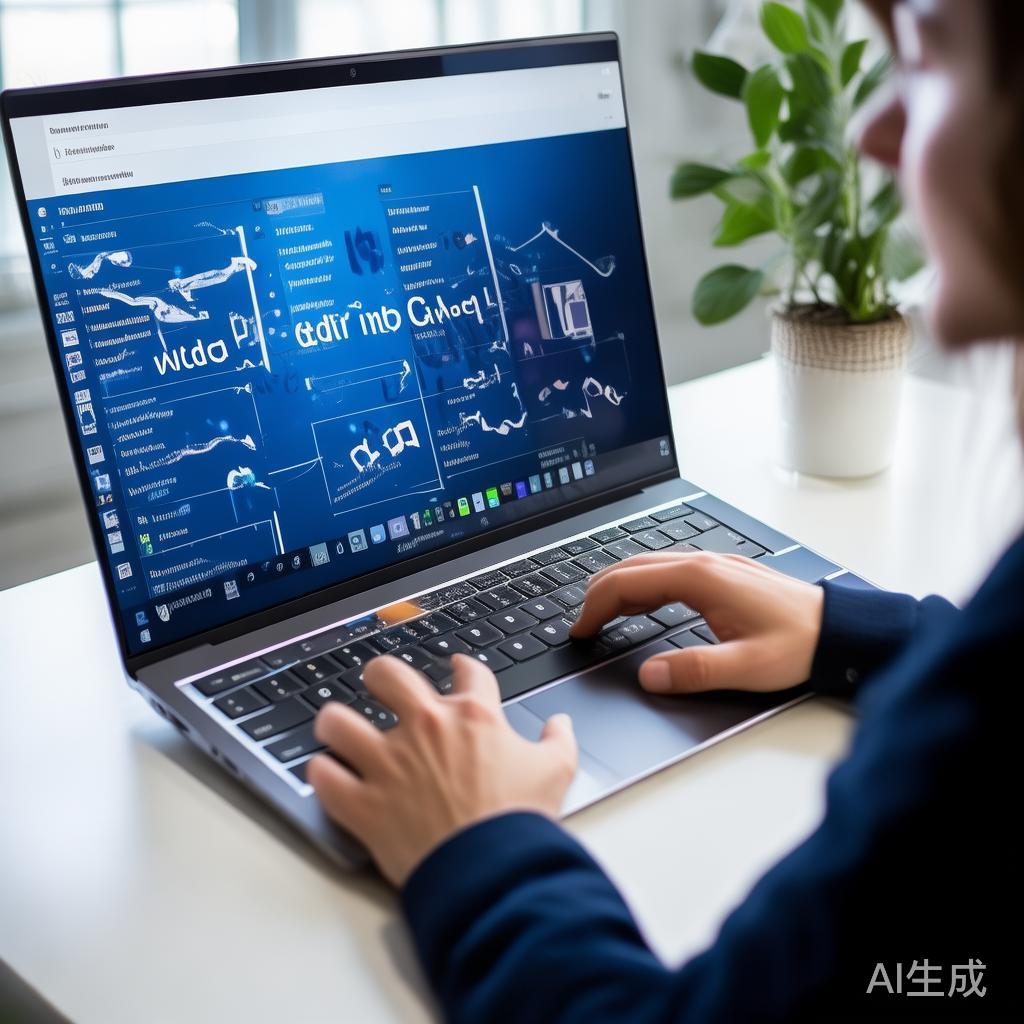
标签: Windows 10输入法设置
相关文章
-
Windows 10输入法设置指南,轻松定制您的输入体验详细阅读
在Windows 10系统中,输入法是用户与电脑交互的重要工具之一,它直接影响着我们的日常使用体验,无论是中文、英文还是其他语言的输入,合理的设置可以...
2026-06-07 97 Windows 10输入法设置