
Word中如何轻松设置纸张大小
在日常生活和工作中,使用Microsoft Word处理文档是再平常不过的事情了,无论是撰写报告、制作简历还是设计宣传册,合适的纸张大小总能给文档增添专业感,对于一些新手来说,如何在Word中设置纸张大小可能会有些困惑,本文将详细介绍如何在Word中轻松设置纸张大小,让你的文档从一开始就符合你的需求。
打开Word文档
启动Microsoft Word并打开你需要设置纸张大小的文档,如果还没有文档,可以新建一个空白文档进行练习。
进入“页面布局”选项卡
在Word的顶部菜单栏中,找到并点击“页面布局”选项卡,这个选项卡包含了所有与页面设置相关的工具和选项。
选择“纸张大小”
在“页面布局”选项卡中,你会看到一个名为“纸张大小”的按钮,点击这个按钮后,会弹出一个下拉菜单,列出了多种预定义的纸张大小选项,如A4、A5、B5、信纸等,你可以直接从这里选择你需要的纸张大小。
自定义纸张大小
如果预定义的纸张大小中没有你需要的尺寸,你可以选择“其他页面大小”来进一步自定义,点击“其他页面大小”后,会打开“页面设置”对话框的“纸张”选项卡,你可以设置宽度和高度来定义自己的纸张大小(单位为厘米或英寸),输入完数值后,点击“确定”即可应用新的纸张大小设置。
调整边距和方向(可选)
设置完纸张大小后,你可能还需要调整页面的边距和方向以适应新的纸张尺寸,在“页面布局”选项卡中,你可以找到“边距”和“纸张方向”(如纵向或横向)的选项进行相应调整。
预览和保存
在完成所有设置后,别忘了点击“预览”按钮查看你的文档在新的纸张大小和设置下的效果,确认无误后,保存你的文档即可。
小贴士:
- 在设计专业文档时,记得考虑读者的阅读习惯和打印机的实际打印能力。
- 如果你经常需要使用特定尺寸的纸张,可以考虑将该设置保存为模板,以便日后快速使用。
- 在进行重要文档的最终版打印前,最好先进行一次打印预览或实际打印,确保一切设置都符合预期。
通过以上步骤,你就能在Word中轻松设置所需的纸张大小了,无论是为了美观还是为了满足特定的打印需求,正确的纸张大小都是提升文档专业性和可读性的重要一环,希望这篇文章能帮助你更好地掌握Word中的这一实用技巧。
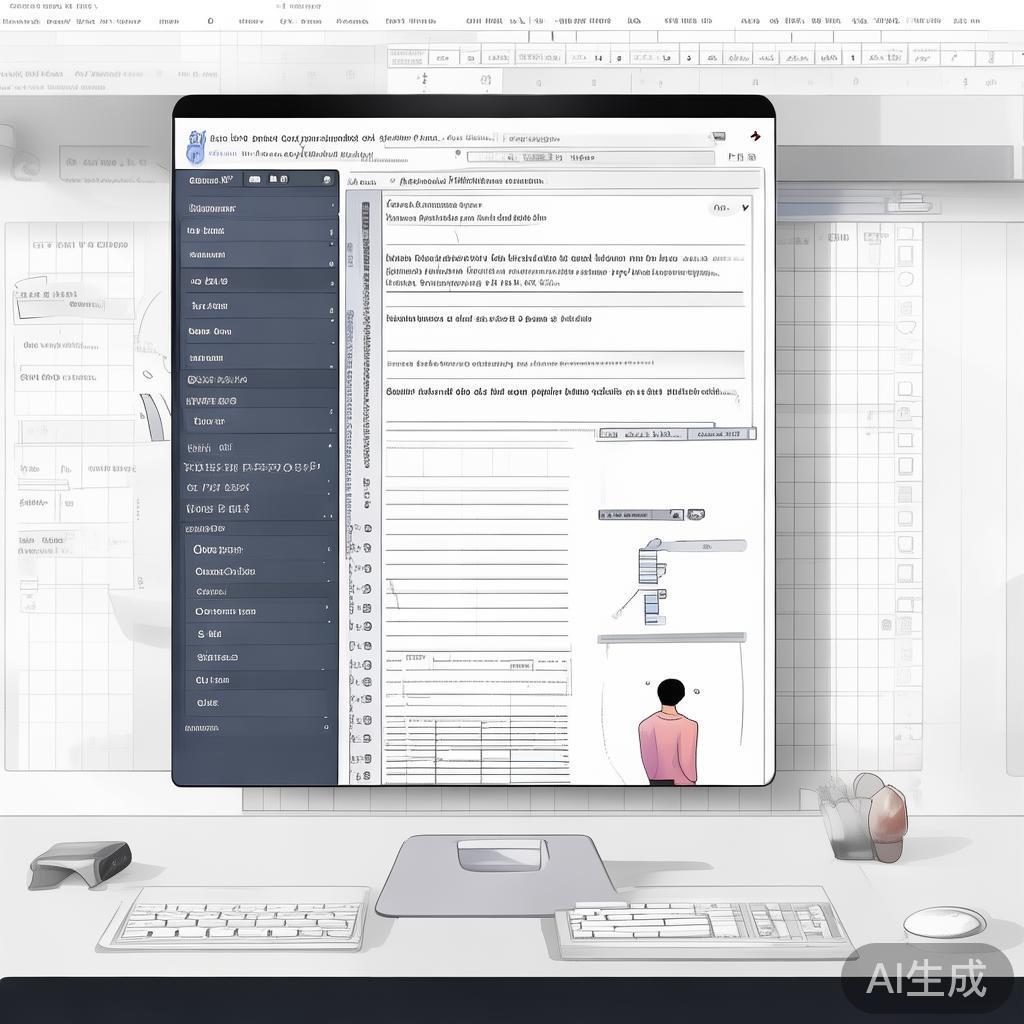
标签: Word纸张大小设置
相关文章