
iPad小圆点(AssistiveTouch)设置指南,轻松掌控你的设备
在iPad上,小圆点(AssistiveTouch)是一个非常实用的功能,它为那些需要更便捷操作的用户提供了一个虚拟的Home键,无论是单手操作、增加屏幕可操作性,还是为有特殊需求的人士提供辅助,小圆点都能发挥重要作用,下面,我们就来详细介绍如何在iPad上设置和使用小圆点。
打开小圆点设置
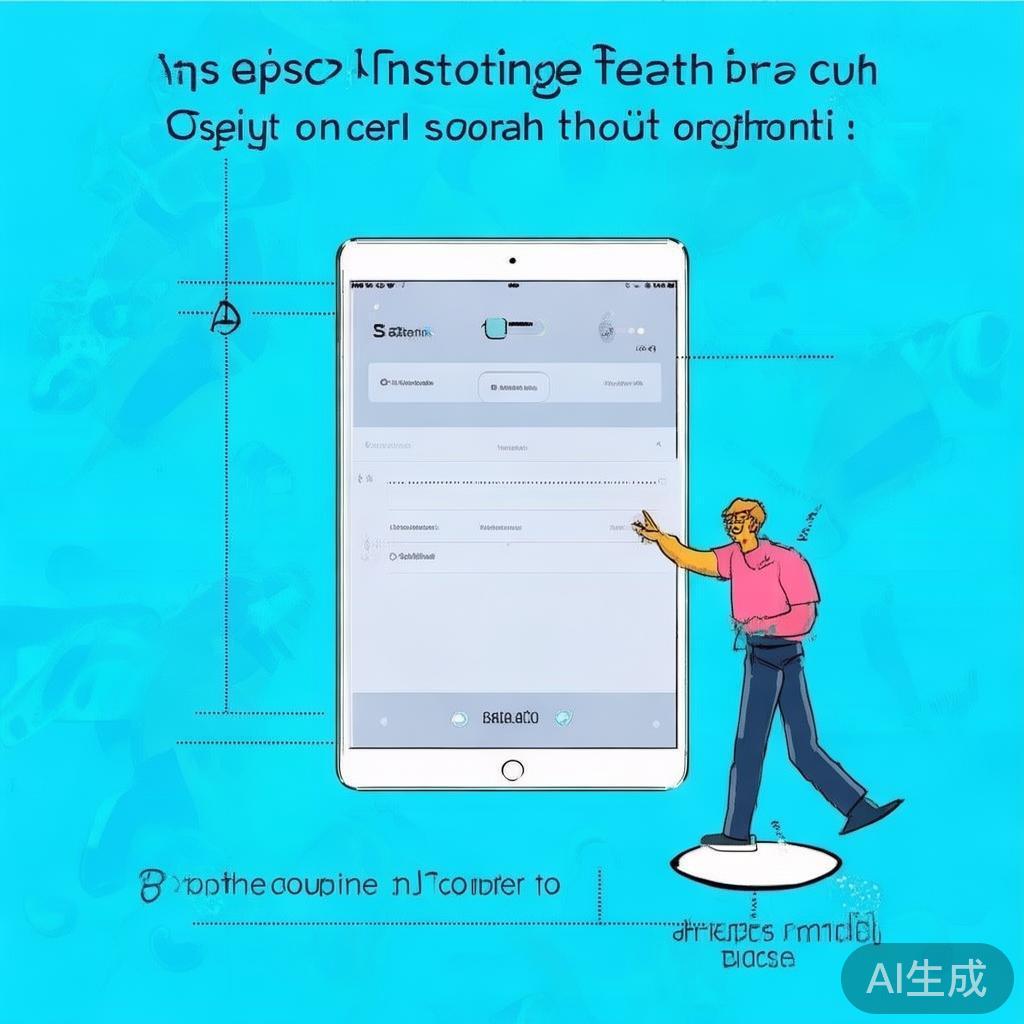
你需要前往“设置”应用,然后滚动到“辅助功能”并点击进入,在“辅助功能”菜单中,你会看到一个名为“触控”的选项,点击它,在“触控”页面中,你会看到一个名为“AssistiveTouch”的开关,这就是控制小圆点开关的地方。
自定义小圆点
打开“AssistiveTouch”后,你可以进一步自定义小圆点的外观和功能,点击“自定义顶层菜单”选项,这里你可以为小圆点添加最多八个自定义操作,每个操作都可以设置为执行特定的手势或应用内命令,如返回主屏幕、打开任务管理器、调整音量等。
调整小圆点的显示方式
除了自定义顶层菜单外,你还可以调整小圆点的显示方式,在“AssistiveTouch”设置中,你可以选择“自定义”来进一步定制小圆点的外观,包括大小、颜色和透明度等,这样,你就可以根据自己的喜好和需求来调整小圆点的视觉效果了。
使用小圆点
设置完成后,你将在屏幕上看到一个小圆点出现,这个小圆点就像一个虚拟的Home键,你可以通过点击它来执行之前设置的操作,如果你想返回主屏幕,只需点击小圆点并选择“主屏幕”即可,你还可以通过拖动小圆点来移动它在屏幕上的位置,以适应你的使用习惯。
注意事项
- 确保在不需要使用小圆点时关闭它,以节省电量和提升屏幕的可用空间。
- 定期检查并更新你的iPad操作系统和应用程序,以确保小圆点的兼容性和最新功能。
- 如果你在使用过程中遇到任何问题或困惑,可以参考苹果官方文档或联系苹果客服寻求帮助。
iPad上的小圆点是一个非常实用的辅助功能,它不仅能让你的操作更加便捷高效,还能为有特殊需求的人士提供额外的帮助,通过上述步骤的设置和自定义,相信你能够充分利用这个小圆点来提升你的iPad使用体验,无论是日常使用还是特殊需求下的辅助操作,小圆点都能成为你手中的得力助手。
标签: AssistiveTouch
相关文章
-
轻松掌握,苹果手机辅助圆球(AssistiveTouch)的详细设置指南详细阅读
在当今的智能手机时代,苹果公司的iPhone凭借其卓越的操作系统和强大的硬件性能,深受全球用户的喜爱,对于一些有特殊需求或使用习惯的用户来说,iPho...
2026-06-27 78 AssistiveTouch
-
轻松掌握,如何在苹果手机上设置和使用小圆点(AssistiveTouch)详细阅读

在苹果手机的操作界面中,小圆点(也被称为AssistiveTouch)是一个非常实用的辅助功能,它允许用户通过轻触屏幕上的虚拟按钮来执行多种操作,无需...
2026-06-13 90 AssistiveTouch
-
轻松掌握,苹果手机小圆点(AssistiveTouch)的设置指南详细阅读

在苹果手机的操作界面中,有一个看似不起眼却功能强大的小工具——小圆点(也被称为AssistiveTouch),它为那些需要辅助操作的用户提供了极大的便...
2026-06-08 90 AssistiveTouch
-
轻松掌握,苹果手机小圆点(AssistiveTouch)的设置指南详细阅读

在苹果手机的操作界面中,有一个被广大用户喜爱的小功能——小圆点(AssistiveTouch),也常被亲切地称为“小白点”,这个小圆点不仅外观可爱,更...
2026-05-03 108 AssistiveTouch
-
轻松掌握,苹果小圆点(AssistiveTouch)的设置指南详细阅读

在苹果设备中,特别是iPhone和iPad上,有一个名为“AssistiveTouch”的功能,也常被用户亲切地称为“苹果小圆点”,这个小圆点不仅是一...
2026-05-03 131 AssistiveTouch