
电脑主题设置小技巧,让你的电脑看起来更诗意
电脑主题的定义与重要性
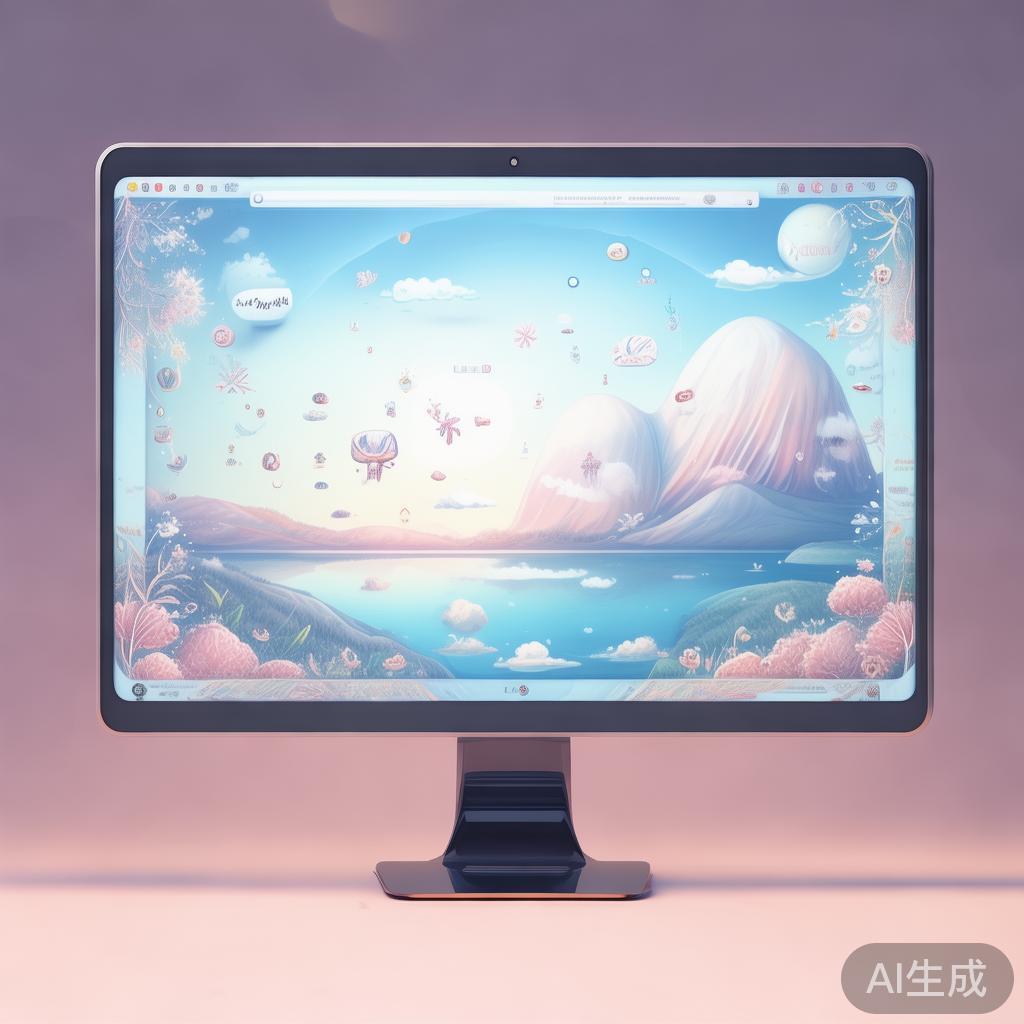
电脑主题就像是电脑版版面,决定了电脑屏幕的视觉风格,不同的主题风格可以让你的电脑更像Apple Macbook或MacBook,更像MacBook Air,或者更像手写式电脑,如果你不喜欢电脑的默认主题,或者想让电脑看起来更有个性,就可以通过设置主题来实现。
设置主题不仅仅是修改颜色和字体,它还会影响电脑的布局、字体大小、屏幕响应等核心功能,掌握电脑主题的设置方法,是提升电脑使用体验的重要技能。
电脑主题设置的步骤
-
选择主题颜色
电脑主题的颜色决定了电脑屏幕的颜色和风格,默认的简洁主题颜色是深蓝色,而个性化的主题颜色可以更柔和、优雅,你可以根据自己的喜好选择颜色,比如接近蓝色、绿色或红色,或者其他颜色。
-
调整字体大小
如果你想让电脑看起来更精致,可以调整屏幕字体的大小,电脑默认的字体大小在2点左右,你可以选择更大的字体(如24点或更高),让文字看起来更清晰、更生动。
-
调整屏幕 responsive
短暂的刷新率可以帮助电脑更好地响应用户的输入,你可以根据自己的喜好调整屏幕的 responsive 次数,比如选择12次/秒、15次/秒或2次/秒。
-
关闭主题
如果你想让电脑完全脱离主题,可以选择关闭主题,关闭主题后,电脑会自动寻找合适的背景,比如桌面、网页或屏幕,但关闭主题需要你点击“关闭”按钮,之后电脑会自动适应你的需求。
电脑主题的注意事项
-
主题美观与功能的平衡
不同的主题风格会影响电脑的表现和使用体验,如果你的电脑颜色偏好特别,可以选择一个与你偏好一致的主题,也要注意避免过度剪贴或重复使用主题,这样可以提高电脑的稳定性和用户体验。
-
主题调整后无法保存
如果你已经调整了电脑主题的颜色或样式,保存电脑时,电脑会自动保存主题的颜色和样式,这样可以避免手动调整,提高工作效率。
-
关闭主题后无法重置
如果你已经关闭了主题,电脑会自动寻找新的背景,但如果你想要重新回到之前的主题风格,可以通过点击“主题”按钮,选择“重新打开”来实现。
-
主题与屏幕尺寸的兼容性
不同的屏幕尺寸和主题风格之间可能存在兼容性问题,如果你的电脑屏幕尺寸较大或较小,选择一个不适合的主题风格可能会影响电脑的使用体验,建议根据自己的屏幕尺寸选择合适的主题。
常见问题解答
-
如何设置重复主题?
如果你想让电脑自动保存相同的主题,你可以选择“重复保存”选项,点击“重复保存”按钮,电脑会自动保存相同的主题设置。
-
如何修改主题颜色?
如果你想要修改主题颜色,可以通过右键点击桌面按钮,选择“主题”,你可以选择“颜色”选项卡,调整颜色的RGB值或选择 predefined的颜色。
-
如何关闭主题?
如果你已经关闭了主题,电脑会自动找到新的背景,你可以点击右上角的“关闭”按钮,或者在桌面右上角找到“关闭”按钮来关闭主题。
电脑主题设置简单,但掌握好方法,可以让你的电脑看起来更优雅,更符合自己的审美,选择合适的颜色和样式,调整字体和 responsive,关闭主题,这些都是电脑主题设置的关键步骤,希望这篇文章能够帮助你轻松掌握电脑主题的设置方法,让你的电脑充满诗意!
相关文章