
怎么设置Airpods?AirPods怎么设置步骤解析!
怎么设置Airpods?AirPods怎么设置步骤解析!
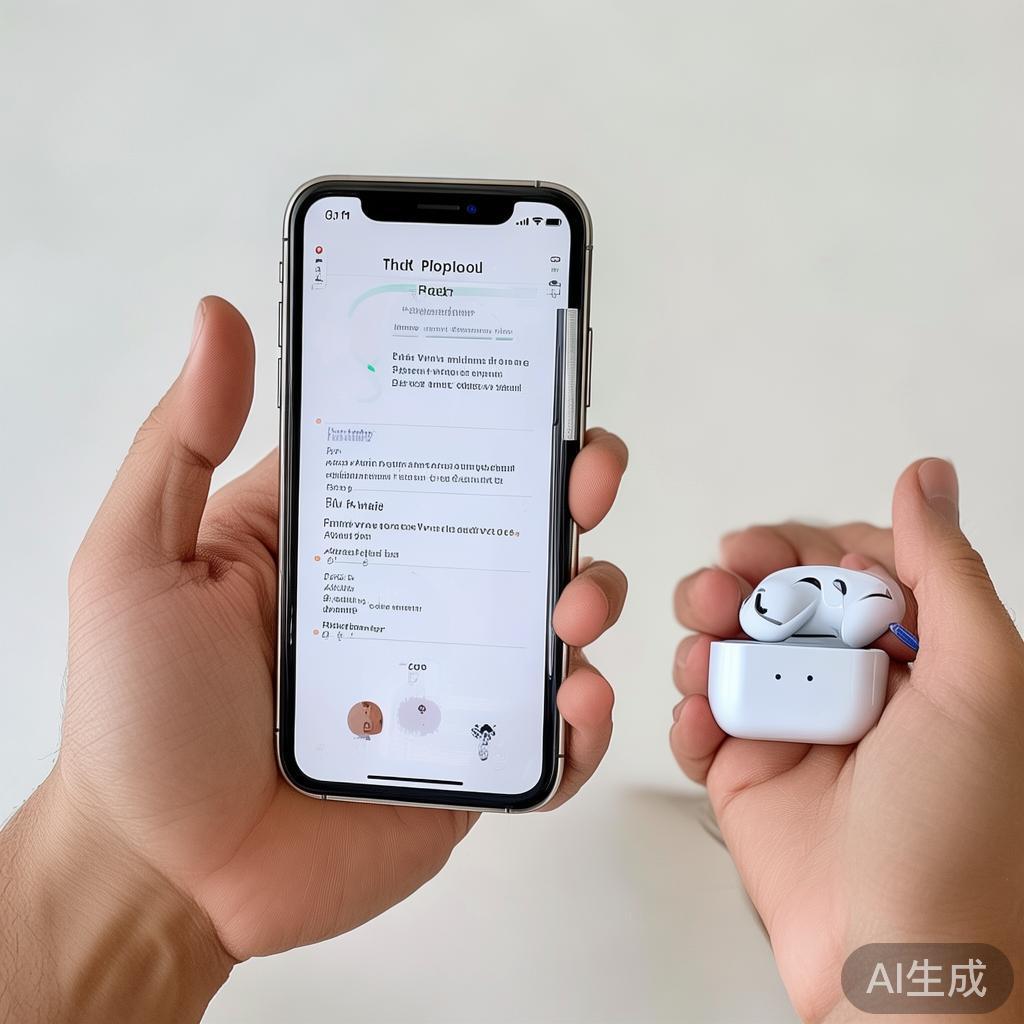
在现代科技时代,Airpods作为apple公司最经典的耳机之一,以其轻便、舒适和出色的音质著称,如果你已经拥有了Airpods,但对其设置的细节还不太清楚,那么了解如何设置Airpods的步骤就显得尤为重要了,本文将为您详细解析如何设置Airpods,帮助您轻松掌握其设置技巧。
进入设置页面
打开你的Apple Airpods手机,点击屏幕左下角的“设置”图标,这样就能进入设置页面了,设置页面通常位于左下角的“设置”按钮附近。
设置音量和音质
-
调整音量:
- 在设置页面中,找到“音量”按钮,这是最基础的设置,点击该按钮,会出现一个调色盘。
- 点击调色盘,音量会自动调整,你可以通过滑动调色盘来调整音量的大小,最右边的数字是音量的最大值,最左边的是最小值。
-
调整音质:
- 如果你希望优化音质,可以点击“音质”按钮,出现一个音量调色盘。
- 点击调色盘,音质会自动调整,音质调色盘上的数字代表音质的等级,数字越大音质越优。
设置声音和声音控制
-
设置声音:
- 点击“声音”按钮,这是最高级的设置,点击该按钮,会出现一个声音调色盘。
- 点击调色盘,声音会自动调整,最右边的数字是声音的最大值,最左边的是最小值。
-
设置声音控制:
- 如果你希望声音和声音控制同步,可以点击“声音控制”按钮,出现一个声音调色盘。
- 点击调色盘,声音控制会自动调整,最右边的数字是声音控制的最大值,最左边的是最小值。
设置音乐和视频
-
设置音乐:
- 进入音乐设置:
在设置页面中,找到“音乐”按钮,点击该按钮,出现音乐设置页面。
- 选择歌曲:
点击音乐设置,你会看到一个列表,点击歌曲名称,音乐设置会跳转到下一个页面。
- 调整音量:
在音乐设置中,点击“音量”按钮,调色盘会自动调整音量,最右边的数字是音量的最大值。
- 进入音乐设置:
-
设置视频:
- 进入视频设置:
在设置页面中,点击“视频”按钮,进入视频设置页面。
- 选择视频:
在视频设置页面中,点击“选择视频”,会弹出一个弹窗,点击需要播放的视频链接。
- 调整音量:
在视频设置中,点击“音量”按钮,调色盘会自动调整音量,最右边的数字是音量的最大值。
- 进入视频设置:
设置声音和声音控制
- 设置声音:
- 进入声音设置:
在设置页面中,点击“声音”按钮,出现声音设置页面。
- 设置声音控制:
点击“声音控制”按钮,出现声音控制设置页面。
- 调整声音控制:
点击调色盘,声音控制会自动调整,最右边的数字是声音控制的最大值。
- 进入声音设置:
设置主屏位置和音量控制位置
- 设置主屏位置:
- 进入设置页面:
在设置页面中,找到“主屏”按钮,点击该按钮,进入主屏设置页面。
- 调整主屏位置:
点击主屏设置,会出现一个选项栏,点击“主屏位置”按钮,调色盘会自动调整主屏的位置(上行、下行或左右移动)。
- 调整音量控制位置:
在主屏设置页面中,点击“音量控制”按钮,调色盘会自动调整音量控制的位置。
- 进入设置页面:
就是如何设置Airpods的所有基本步骤,通过这些设置,你可以更好地控制音量、音质、音乐和视频的播放,同时也能调整声音和声音控制的位置,这些设置是相对简单的,只要耐心操作,就能熟练掌握。
如果你有其他问题或需要更详细的操作指南,可以随时告诉我!
相关文章