
手写模式,平板设置的全栈指南
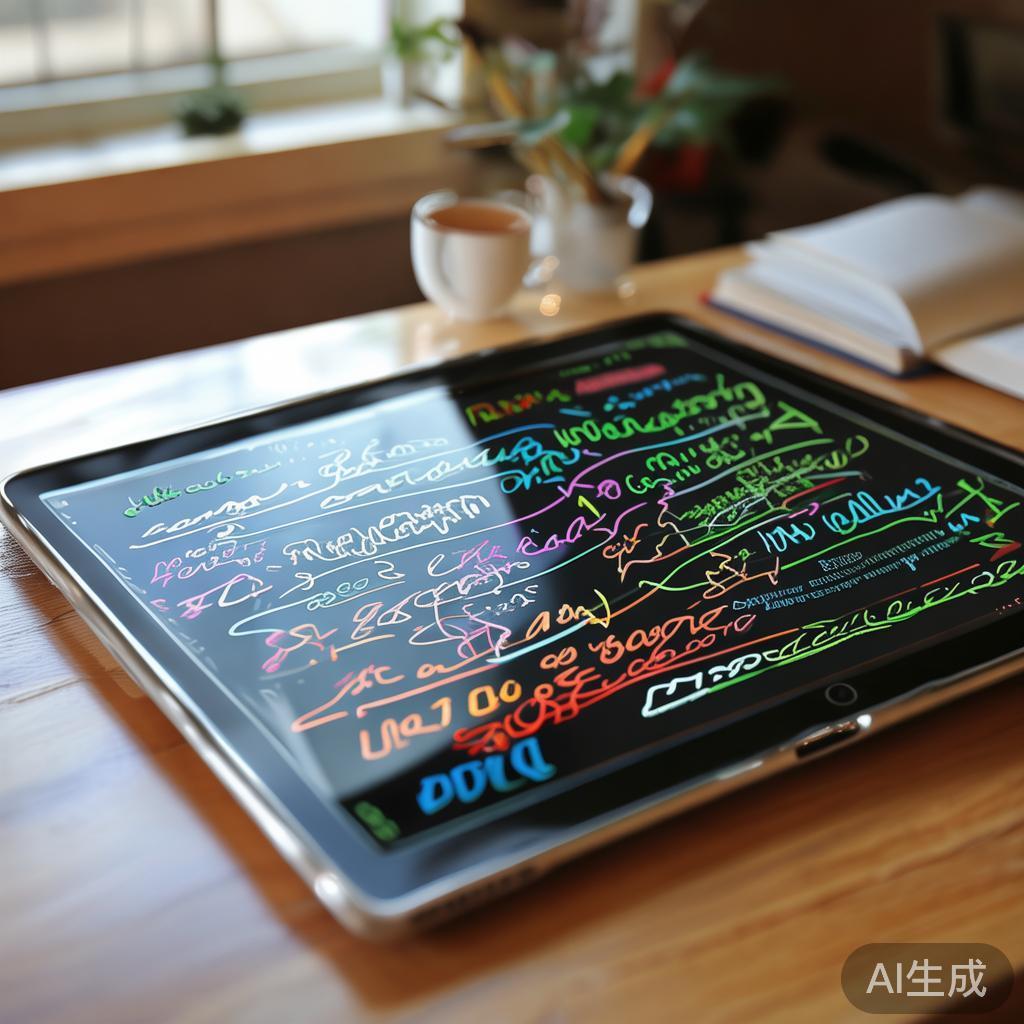
在现代办公环境中,平板电脑以其强大的显示能力和高效的数据处理能力,成为人们日常办公和学习的理想工具,面对平板屏幕,许多人发现难以在屏幕上进行手写输入和输出,随着技术的进步,手写模式已经成为平板办公的主流选择,手写模式不仅能够实现传统的手写输入和输出,还能通过MathType、Wolfram Alpha等工具进行复杂的公式输入,甚至在文档中进行手写记录,以下,我们将详细介绍如何在平板上实现手写模式,并提供一些实用的小技巧,帮助大家更好地利用平板手写功能。
手写模式:平板的全栈解
在平板设备上,手写模式的实现通常需要通过设置来实现,通过以下步骤,可以将平板打开手写模式:
-
打开手写模式
在桌面上打开平板设备,通常可以通过长按桌面右下角的“”键或通过桌面管理器中的“打开”选项来实现,这样,平板设备将自动打开手写模式。 -
调整手写模式的设置
在桌面上打开平板设备后,通常可以通过“设置”或“桌面管理器”中的“手写模式”来调整手写模式的设置,手写模式的设置会根据设备的显示尺寸和分辨率自动调整。 -
关闭手写模式
如果需要关闭手写模式,可以通过长按桌面右下角的“”键或通过桌面管理器中的“关闭”选项来实现。
手写输入与输出
手写输入是平板上最常见的一种输入方式,通过平板手写模式,我们可以直接使用键盘输入文字,而无需使用Typing Input Filter或WordPad等工具,手写输入的键盘设置会根据显示尺寸自动调整。
-
手动调整键盘设置
手写输入的键盘设置会自动调整以适应显示尺寸,如果显示尺寸为1.1英寸,那么键盘的大小和间距都会相应调整。 -
手动调整键盘大小与间距
如果需要更灵活的键盘设置,可以手动调整键盘的大小与间距,通过长按键盘上的“”键或通过桌面管理器中的“键盘”选项来实现。 -
使用MathType手写输入
如果需要进行复杂的数学公式输入,可以使用MathType手写输入工具,MathType的设置会根据显示尺寸自动调整,使得手写输入更加自然。
手写输出与格式
手写输出是通过键盘输入文字的,而格式化的手写输出则可以通过MathType、Wolfram Alpha等工具实现,手写输出的格式设置会根据显示尺寸自动调整。
-
手动调整格式设置
手写输出的格式设置会自动调整以适应显示尺寸,如果显示尺寸为1.1英寸,那么行距和字体大小都会相应调整。 -
手动调整行距与字体大小
如果需要更灵活的格式设置,可以手动调整行距与字体大小,可以通过长按键盘上的“”键或通过桌面管理器中的“布局”选项来实现。 -
使用Equation Editor手写输出
如果需要进行复杂的数学公式手写输出,可以使用Equation Editor手写输入工具,Equation Editor的设置会根据显示尺寸自动调整,使得手写输出更加自然。
手写记录与保存
手写记录是通过平板手写模式下的文档编辑工具实现的,手写记录的设置会根据显示尺寸自动调整。
-
手动调整文档设置
文档的样式设置会自动调整以适应显示尺寸,如果显示尺寸为1.1英寸,那么文字大小、段落间距、字体大小等都会相应调整。 -
手动调整段落与行距
如果需要更灵活的文档样式设置,可以手动调整段落与行距,可以通过长按键盘上的“”键或通过桌面管理器中的“布局”选项来实现。 -
使用OneNote手写记录
如果需要将手写记录保存到OneNote文档中,通常可以通过桌面管理器中的“手写记录”选项来实现,OneNote文档的设置会根据显示尺寸自动调整,使得手写记录更加清晰。
手写功能的小技巧
手写功能在平板设备上具有很多小技巧,可以帮助我们更高效地使用平板设备,以下是一些实用的小技巧:
-
快速打开手写模式
在桌面上打开平板设备后,通常可以通过长按桌面右下角的“”键或通过桌面管理器中的“打开”选项来实现,这样,平板设备将自动打开手写模式。 -
关闭手写模式
如果需要关闭手写模式,可以通过长按桌面右下角的“”键或通过桌面管理器中的“关闭”选项来实现。 -
手动调整显示尺寸
如果需要调整显示尺寸,可以通过桌面管理器中的“布局”选项来手动调整屏幕的显示尺寸。 -
手动调整键盘设置
如果需要调整键盘的大小与间距,可以手动调整键盘的大小与间距,通过长按键盘上的“”键或通过桌面管理器中的“键盘”选项来实现。 -
手动调整文档样式
如果需要调整文档的样式,可以手动调整段落与行距,可以通过长按键盘上的“”键或通过桌面管理器中的“布局”选项来实现。
平板手写模式是平板办公中的一项重要功能,它不仅能够实现传统的手写输入和输出,还能通过MathType、Wolfram Alpha等工具进行复杂的公式输入,甚至在文档中进行手写记录,通过设置和调整平板上的手写模式,我们可以更好地利用平板设备进行办公、学习和创作,希望本文的内容能够帮助大家更好地掌握平板手写功能,实现高效办公!
相关文章