
标签打印机如何设置?从基础到优化!
确定标签打印机的设置位置
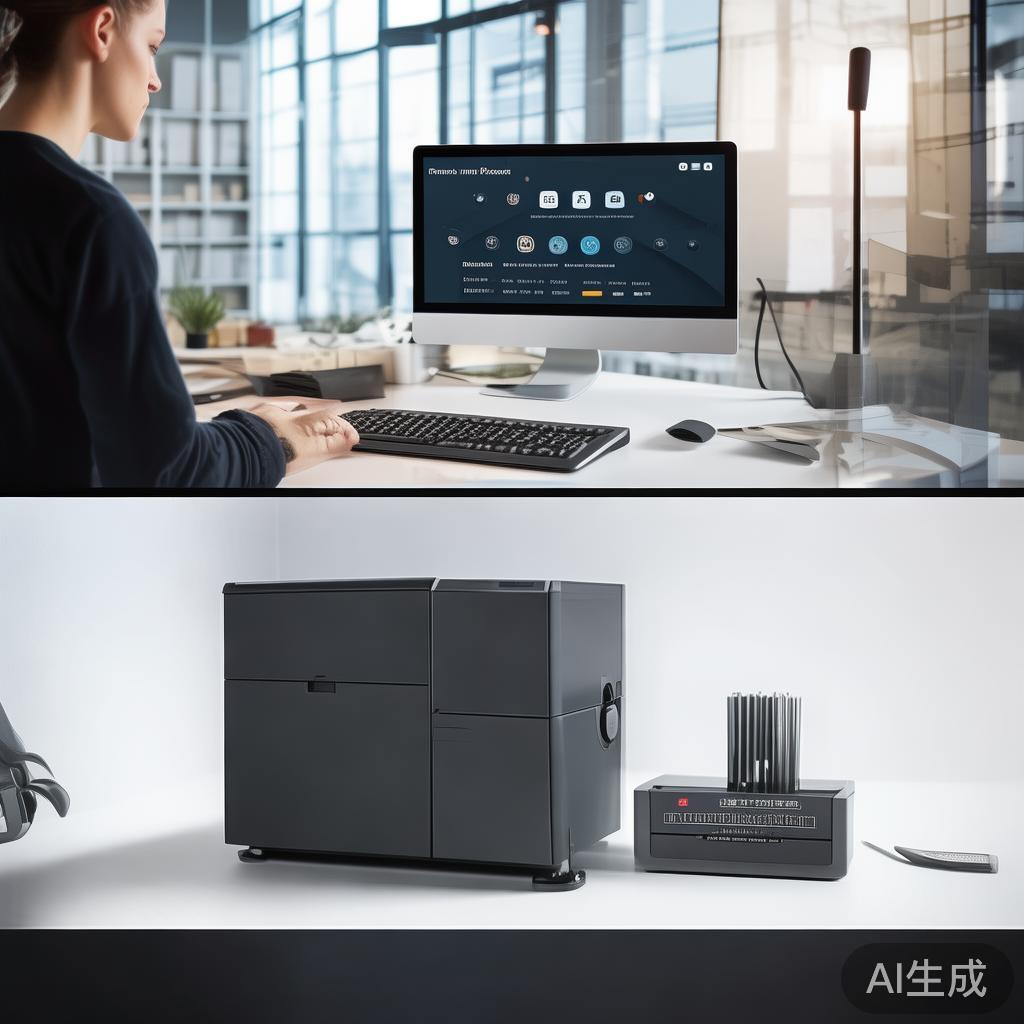
确保标签打印机的设置位置合适,打印前建议将标签打印机调整到工作台下方,确保打印区域清晰可见,如果打印区域过小,可以通过打印设置调整大小,使打印结果更符合期望。
打印器的打印模式选择
打印模式的选择直接决定了打印结果的质量和效果,以下是打印模式的常见设置:
-
打印模式:打印模式的设置决定了打印区域的大小和打印效果,建议选择“高打印区域”模式,以确保打印区域较大, printer space larger,从而提高打印质量,打印区域的大小也可以根据需求调整,但需要根据打印要求合理设置。
-
打印区域设置:打印区域的设置决定了打印区域的大小和打印效果,建议设置打印区域为“1% x 1%”,以确保打印区域覆盖整个工作台,如果打印区域过小,可以通过打印设置调整大小,使打印结果更符合预期。
标签打印机的参数设置
标签打印机的参数设置是确保打印效果的关键,以下是常见的参数设置:
-
打印分辨率:打印分辨率决定了打印的清晰度和质量,建议根据需求调整打印分辨率,可以通过打印设置中的“分辨率”选项进行设置,建议选择低分辨率,以提高打印效率和打印速度。
-
打印质量参数:打印质量参数包括文件格式、分辨率、文件大小等,建议选择文件格式为“PNG”或“JPEG”,以提高打印质量,文件大小建议控制在1MB以内,以平衡打印速度和文件大小。
-
打印设置:打印设置包括打印模式、打印区域、打印质量等,建议选择打印模式中的“高打印区域”,并设置打印区域为“1% x 1%”,打印质量选项中选择“高分辨率打印”,并控制文件大小在5MB以内。
优化打印质量
优化打印质量是标签打印机设置中的重要环节,以下是一些优化打印质量的技巧:
-
设置文件格式和分辨率:建议使用“PNG”或“JPEG”文件格式,以提高打印质量,文件分辨率应控制在3-2分辨率之间,以确保打印效果。
-
控制文件大小:打印文件大小应控制在5MB以内,以平衡打印速度和文件大小。
-
调整打印区域:打印区域的设置应根据需求调整,但需要确保打印区域覆盖整个工作台,打印区域过小,可能导致打印效果模糊或不完整。
-
打印模式的选择:打印模式的选择直接影响打印效果,建议选择打印模式中的“高打印区域”,并设置打印区域为“1% x 1%”,打印区域过大,可能导致打印效果不清晰或打印速度变慢。
检查和优化打印设置
在设置完成后,建议对打印设置进行检查和优化,以下是检查和优化打印设置的步骤:
-
打印提示提示:打印完成后,根据提示检查打印设置是否正确,如果提示显示打印失败,可能需要检查打印设置中的参数。
-
打印失败提示:如果打印失败,建议检查打印设置中的打印模式、打印区域、打印质量等参数,打印失败提示会提示打印模式是否正确、打印区域是否设置合理等。
-
打印失败提示:如果打印失败提示显示打印区域过大或打印区域不匹配,建议调整打印区域的大小或打印模式,以确保打印区域覆盖整个工作台。
-
打印失败提示:如果打印失败提示显示打印文件大小过大,建议控制打印文件大小在5MB以内。
确保打印质量
打印质量是标签打印机设置的关键,建议使用以下方法确保打印质量:
-
使用高分辨率打印:使用高分辨率打印设备或打印纸,以提高打印质量。
-
使用高分辨率纸张:使用高质量的纸张,以提高打印效果。
-
使用高分辨率墨水:使用高分辨率墨水,以提高打印质量。
-
使用高分辨率打印机:使用高分辨率打印机,以提高打印质量。
标签打印机的设置是确保打印效果的关键步骤,但需要根据需求调整参数,建议按照以下步骤进行设置:
- 确定标签打印机的打印区域和打印模式。
- 调整打印分辨率、文件大小和打印质量参数。
- 检查打印设置,确保打印区域覆盖整个工作台。
- 使用高分辨率打印设备和纸张,以提高打印质量。
通过正确的设置和优化,标签打印机可以为您的设计和打印任务提供高精度和高质量的打印效果,希望本文对您的标签打印机使用有所帮助!
相关文章