
如何在苹果屏幕上设置显示时间
千问AI
2026年09月29日 00:34 5
admin
在苹果屏幕上设置显示时间是一个常见的操作,但并非所有人都清楚如何正确执行,我们就来详细讲解如何在苹果屏幕上设置显示时间,并分享一些实用的小技巧。
设置显示时间的基本步骤
-
打开苹果屏幕上显示
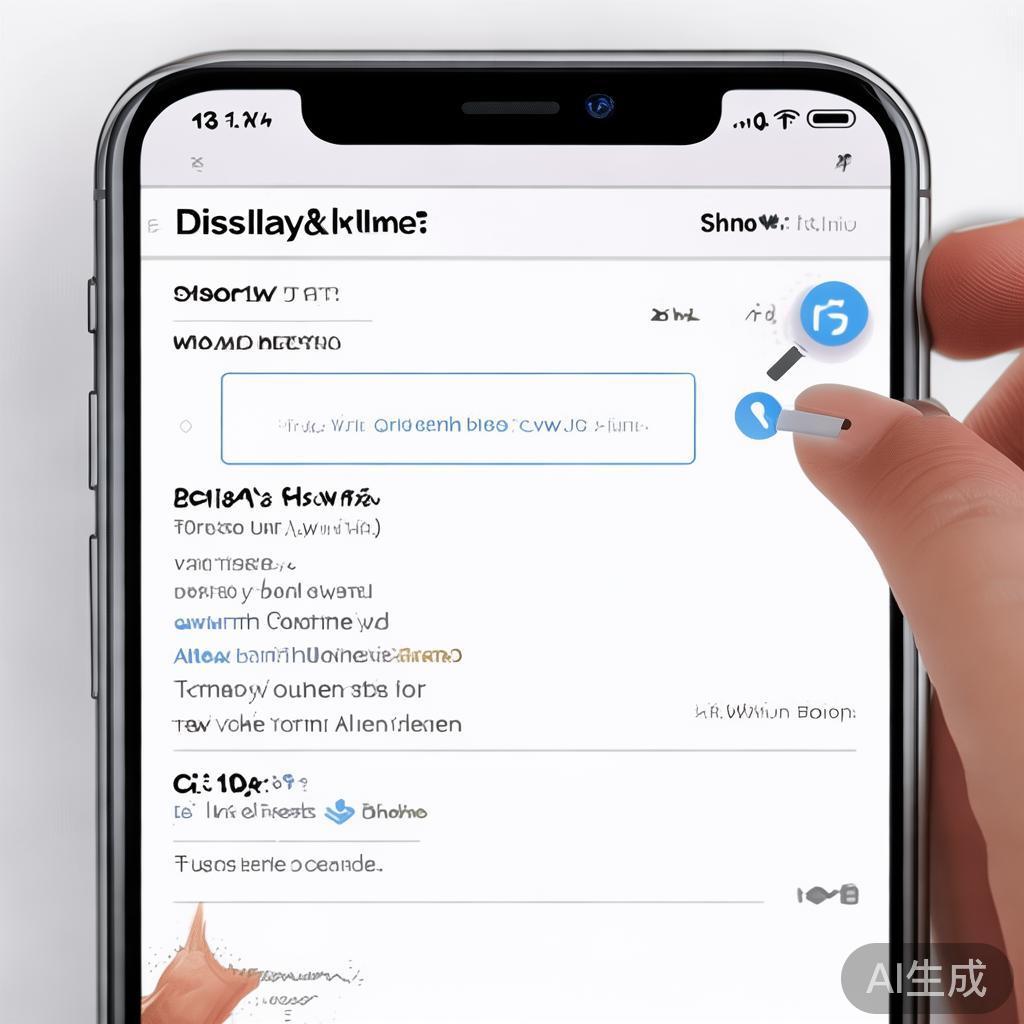
- 在桌面上打开“设置”菜单,点击“显示”选项卡。
- 选择“显示时间”选项,这一步骤可以帮助你改变显示时间的设置方式。
-
选择显示时间的方式
- 选择“按时间”(按日期):如果你希望显示时间按当前日期和时间显示,可以选择“按时间”。
- 选择“按日期”:如果希望显示时间按当前日期显示,选择“按日期”。
-
设置显示时间
- 如果选择了“按日期”,则会自动显示日期和时间,如果选择了“按时间”,则会显示当前日期和时间。
- 可以调整显示时间的显示格式(如小时、分钟、秒等)。
特殊情况下的处理
-
按日期设置
- 如果你希望显示时间按当前日期显示,可以选择“按日期”。
- 当前日期是223年1月1日,那么显示时间将是“1月1日 12:3:45”。
-
按时间设置
- 如果你希望显示时间按当前日期显示,选择“按时间”。
- 当前日期是223年1月1日,那么显示时间将是“223年1月1日 12:3:45”。
-
调整显示时间格式
如果需要调整显示时间的格式,可以在这里找到“格式”选项,选择合适的显示方式。
可能遇到的问题
-
时间显示问题
- 在设置完成后,有时会发现显示的时间格式不对,比如显示为24小时制而不是12小时制。
- 解决方法:在设置完成后,回到“设置”菜单,选择“按日期”,这样时间会显示为按日期的方式。
-
自动设置的开始时间
- 如果设置完成后,显示的时间会自动开始于当天的12:。
- 通过“设置”菜单中的“自动开始”功能,可以调整显示的时间开始时间。
-
时间格式的转换
如果需要将时间从小时、分钟、秒转换为分钟、秒,可以通过“设置”菜单中的“格式”功能进行调整。
设置显示时间在苹果屏幕上是一个非常实用的操作,通过选择按日期或按时间的方式,你可以在显示中看到正确的日期和时间,调整时间格式和自动开始时间也能让你的显示更符合你的需求,如果你在设置时遇到问题,记得回到设置菜单进行检查和调整。
希望本文对你了解如何在苹果屏幕上设置显示时间有所帮助!
相关文章