
打印机设置扫描的详细步骤
千问AI
2026年09月29日 04:36 3
admin
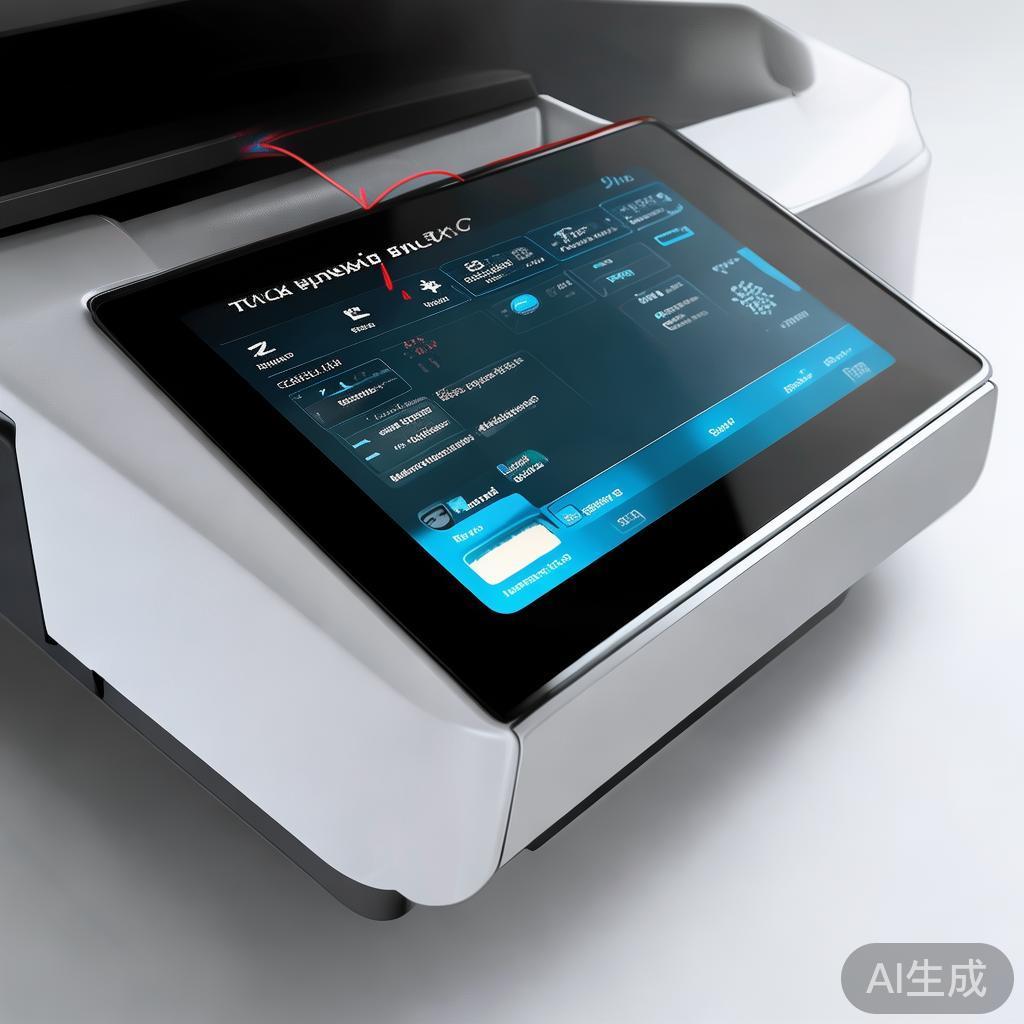
打印机作为现代打印设备的重要组成部分,其功能包括打印和扫描,虽然打印机在打印方面表现优异,但在某些情况下,如需要进行扫描以获取更多细节或对比度,用户可能需要设置打印机扫描功能,以下是打印机设置扫描的详细步骤:
打印机设置扫描的基本步骤
a. 打印机设置
- 打印机需要先进入打印状态。
- 点击打印机的“设置”按钮或启动打印机的“设置”功能。
- 点击“设置”菜单中的“扫描”选项,进入扫描设置界面。
b. 扫描设置
- 在扫描设置界面中,选择扫描的分辨率、分辨率倍数(如1.5倍、2倍、3倍等)。
- 设置扫描的视角、深度和角度(视图范围)。
- 选择扫描的图像分辨率(高分辨率、中等分辨率、低分辨率等)。
- 设置扫描的文件类型(如照片、图像、文件等)。
- 确保扫描的分辨率和文件类型与打印设置一致。
扫描选项的添加
- 在扫描设置界面中,点击“添加”按钮,选择需要添加的扫描选项(如照片、图像、文件等)。
- 确认添加的选项是否与打印设置一致,确保扫描的分辨率和文件类型与打印设置一致。
配置文件的设置
- 在扫描设置界面中,点击“文件”按钮,选择要存储的扫描配置文件。
- 填写扫描配置文件的名称、文件格式(如JPG、PNG等)和文件大小。
- 确保配置文件与打印设置一致,确保扫描的分辨率和文件类型与打印设置一致。
验证扫描设置
- 打印机进入打印状态。
- 打印所需的文件。
- 验证扫描是否正确完成,确保打印结果与扫描结果一致。
注意事项
- 扫描设置可能需要多次尝试,确保扫描的分辨率和文件类型与打印设置一致。
- 扫描完成后,建议在打印结束后进行扫描,以确保所有细节都被保存下来。
通过以上步骤,打印机的扫描功能可以在打印和扫描之间无缝衔接,满足用户的需求。
相关文章