
制作PPT背景图的技巧与方法
确定适合的背景图
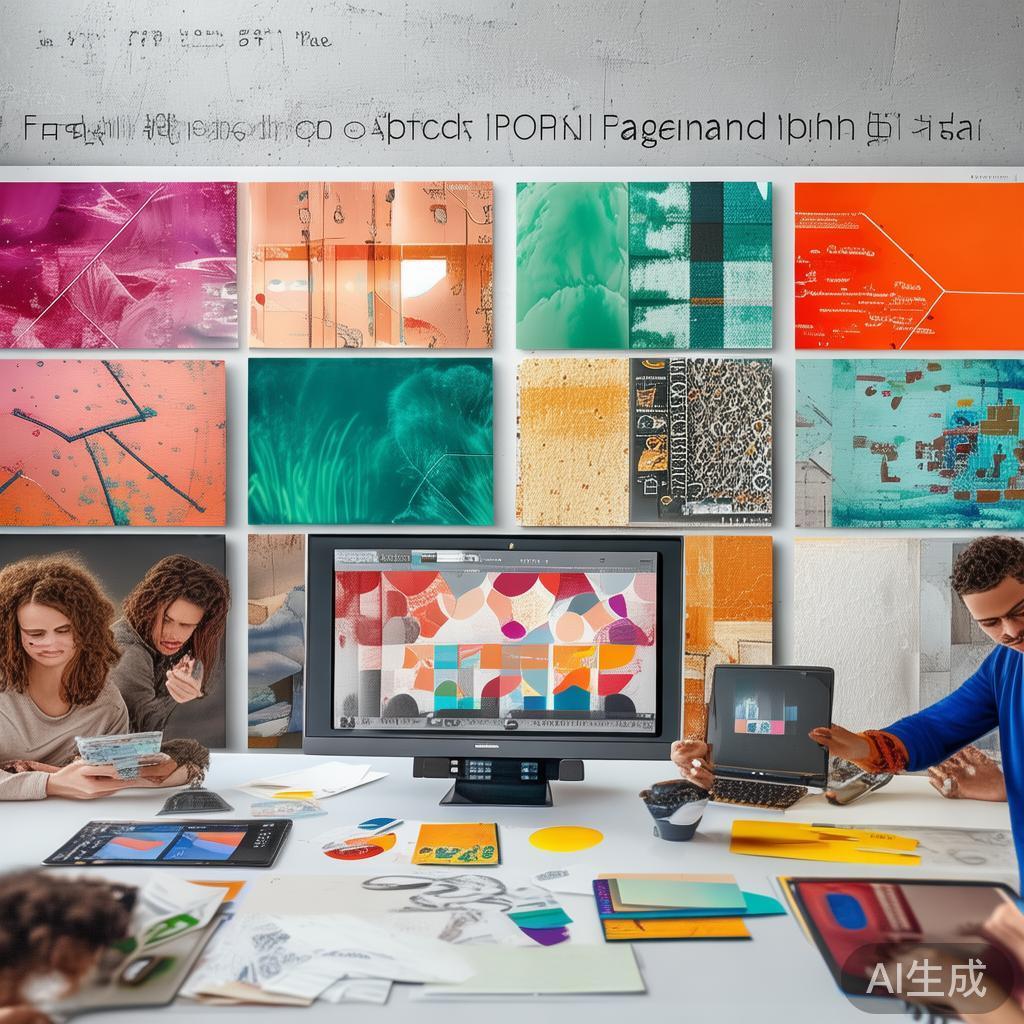
在制作PPT时,背景图是视觉效果的核心元素,选择合适的背景图能够提升整体的视觉吸引力,使听众能够更好地理解内容,以下是选择适合的背景图的技巧:
-
高质量的背景图
选择高质量的背景图能确保PPT的整体视觉效果,建议使用专业的图片或矢量图,避免使用低质量的图像或文字。 -
简洁的背景图
背景图不需要过于复杂的设计,避免过多的线条或装饰,简洁的背景图能迅速传达信息,提升视觉冲击力。 -
专业风格的选择
根据需求选择适合的专业风格,例如科技感、文艺风格或简约风格,不同的背景风格能够满足不同场合的需求。
设计背景图的技巧
-
使用几何图形
在背景图中加入几何图形(如矩形、菱形、圆形等),可以增加画面的层次感和视觉吸引力。 -
加入线条
使用线条(如细线、波浪线或 straight lines)来增强背景图的动态感,使背景图更加生动。 -
添加颜色变化
根据需要,可以使用颜色变化来增加背景图的趣味性,从绿色到红色,或者从蓝色到紫色,都能让背景图更加吸引人。 -
添加动画效果
在背景图中添加一些动画效果,可以增加背景图的趣味性和动态感,使用 backdrop animation或添加一些动态的图形。
工具推荐
选择合适的工具可以很大程度上提升背景图的效果,以下是推荐的工具:
-
Canva
Canva是一个非常实用的PPT设计工具,支持自定义背景图,用户可以通过拖拽图形或直接输入文字来创建背景图。 -
Adobe Illustrator
Adobe Illustrator是专业的设计工具,用户可以自由设计背景图的形状、颜色和图案,适合需要高画质的用户。 -
Premiere Pro
Premiere Pro是PSD软件,用户可以将背景图插入PSD文件中进行设计,适合需要专业风格的用户。 -
AA背景
AA(Adobe Ann matrix)是PPT设计工具,支持AA背景的保存和编辑,用户可以通过AA背景将PPT背景图保存,并且可以通过剪贴板复制使用。
调整背景图的细节
在实际制作PPT时,背景图的细节需要仔细调整,以确保整体效果一致,以下是调整背景图细节的建议:
-
调整尺寸
背景图的尺寸需要根据PPT的内容和视觉效果进行调整,建议根据实际情况选择合适的尺寸,避免过大或过小。 -
调整颜色
背景图的颜色需要与文字和内容保持一致,建议选择与背景相匹配的颜色,避免与文字冲突。 -
调整动画效果
动画效果需要根据PPT的内容进行调整,如果是展示数据,可以使用图表或数据可视化工具来增强效果。 -
调整图形
在背景图中添加图形时,建议使用矢量图形,避免使用文字或线条,矢量图形可以无限延伸,适合需要动态效果的背景图。
制作PPT背景图需要结合PPT的内容和视觉效果,选择合适的背景图和设计技巧,通过使用合适的工具和调整细节,可以制作出既专业又美观的背景图,提升PPT的整体效果,希望这篇文章能帮助您更好地掌握PPT背景图的制作技巧!
相关文章