
轻松设置PPT背景图
千问AI
2026年10月12日 06:26 3
admin
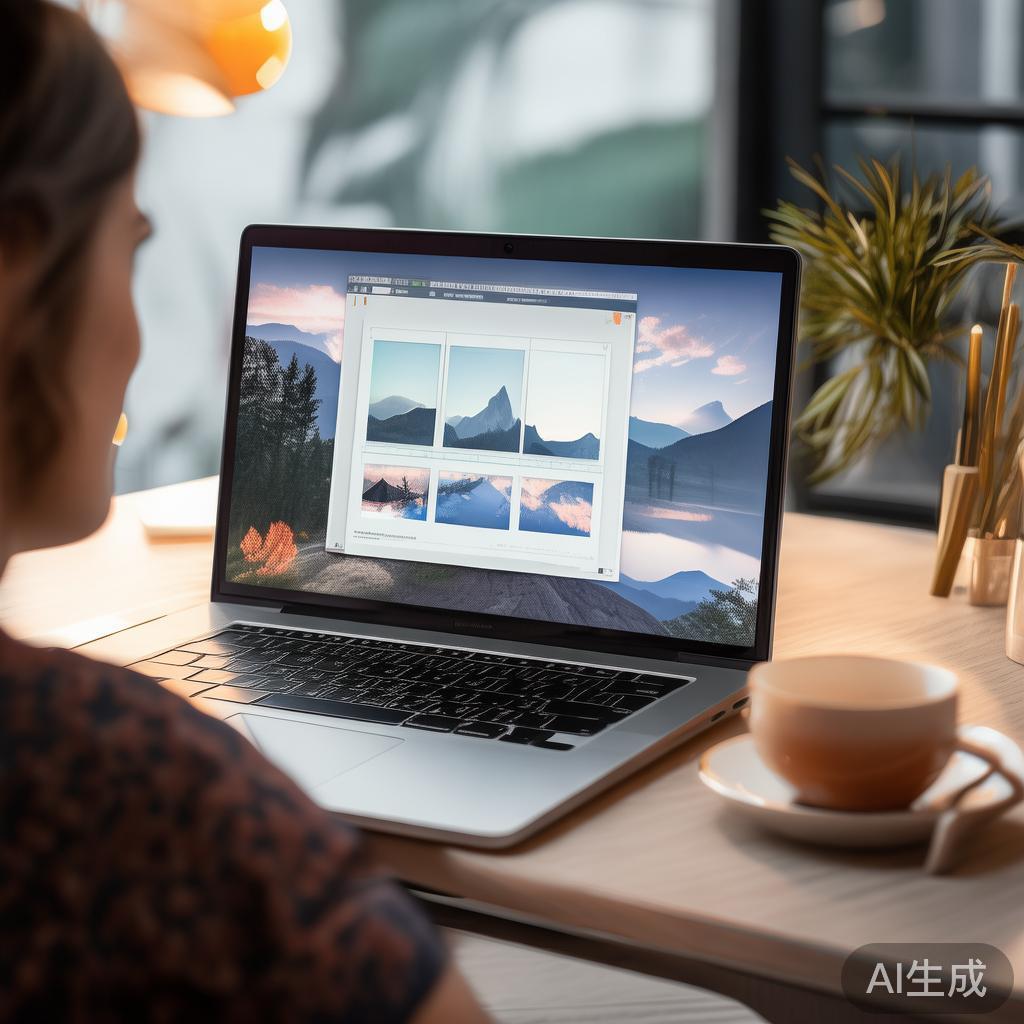
在制作PPT时,选择合适的背景图是确保视觉效果的关键,选择一个合适的背景图不仅能提升整体的视觉吸引力,还能让观众快速抓住注意力,下面将详细讲解如何轻松设置PPT背景图。
背景图的重要性
PPT背景图是整个PPT视觉效果的重要组成部分,它能够瞬间将观众带入到特定的情境中,选择合适的背景图,可以让你的PPT更加专业、更具感染力,以下是背景图的一些常见风格:
- 自然风格:如天空、森林、花园等,这些背景图能够营造一种宁静、优雅的氛围。
- 现代风格:如科技感、简约线条、未来感,这些背景图适合现代设计风格。
- 复古风格:如老照片、怀旧图片,这些背景图能够增强PPT的怀旧感。
- 创意风格:如个人风格、抽象图案,这些背景图可以让你的PPT更具个性。
如何选择背景图
选择背景图时,需要考虑以下几个因素:
- 主题:背景图的选择应与PPT的主题 closely契合,如果主题是科技,可以选择科技风格的背景图。
- 图片质量:选择高质量的图片,保证背景图的视觉效果。
- 图片大小:背景图的大小应适中,不能过大或过小,以免影响PPT的整体视觉效果。
具体操作:
- 下载并选择合适的背景图片工具(如Canva、PPTMake、Adobe Illustrator等)。
- 根据需求调整图片大小和位置。
- 将背景图插入PPT中,选择合适的背景颜色。
如何使用PPT设计工具
现代的PPT设计工具提供了多种选择背景图的选项,以下是几种常用工具:
-
Canva:
- 用户可以自由选择背景图模板,例如自然景色、科技风格等。
- 工具支持多种背景图模板,用户可以根据需要调整模板的样式和颜色。
-
PPTMake:
- 提供多种背景图模板,包括自然景色、科技风格、复古风格等。
- 用户可以将背景图插入PPT中,调整颜色和布局。
-
Adobe Illustrator:
提供专业的图像处理功能,用户可以将图片剪切并调整颜色,打造独特的背景效果。
如何调整背景图的颜色和效果
背景图的颜色和效果是PPT视觉效果的重要组成部分,以下是调整背景图的颜色和效果的方法:
-
选择合适的颜色:
- 选择自然色调(如天空、森林、花园)或现代主题色(如科技感、简约线条)。
- 选择渐变颜色,如从青色到绿色,或者从蓝色到粉红色,增加视觉层次感。
-
调整对比度:
- 对比度过高会使背景图显得过于明快,反之则会显得过于暗淡。
- 使用对比度工具(如PPTMake)调整对比度,使背景图更加鲜明。
-
添加渐变效果:
通过调整渐变层数和颜色变化,使背景图更加柔和。
设置PPT背景图是一个非常简单但也至关重要的步骤,选择合适的背景图能够提升PPT的整体视觉效果,而使用合适的PPT设计工具能够使背景图更加精美,无论你是刚开始使用PPT设计工具,还是已经掌握了一定的技能,掌握背景图的设置方法都能让你的PPT更加专业、更具吸引力,希望本文的内容能帮助到你!
相关文章