
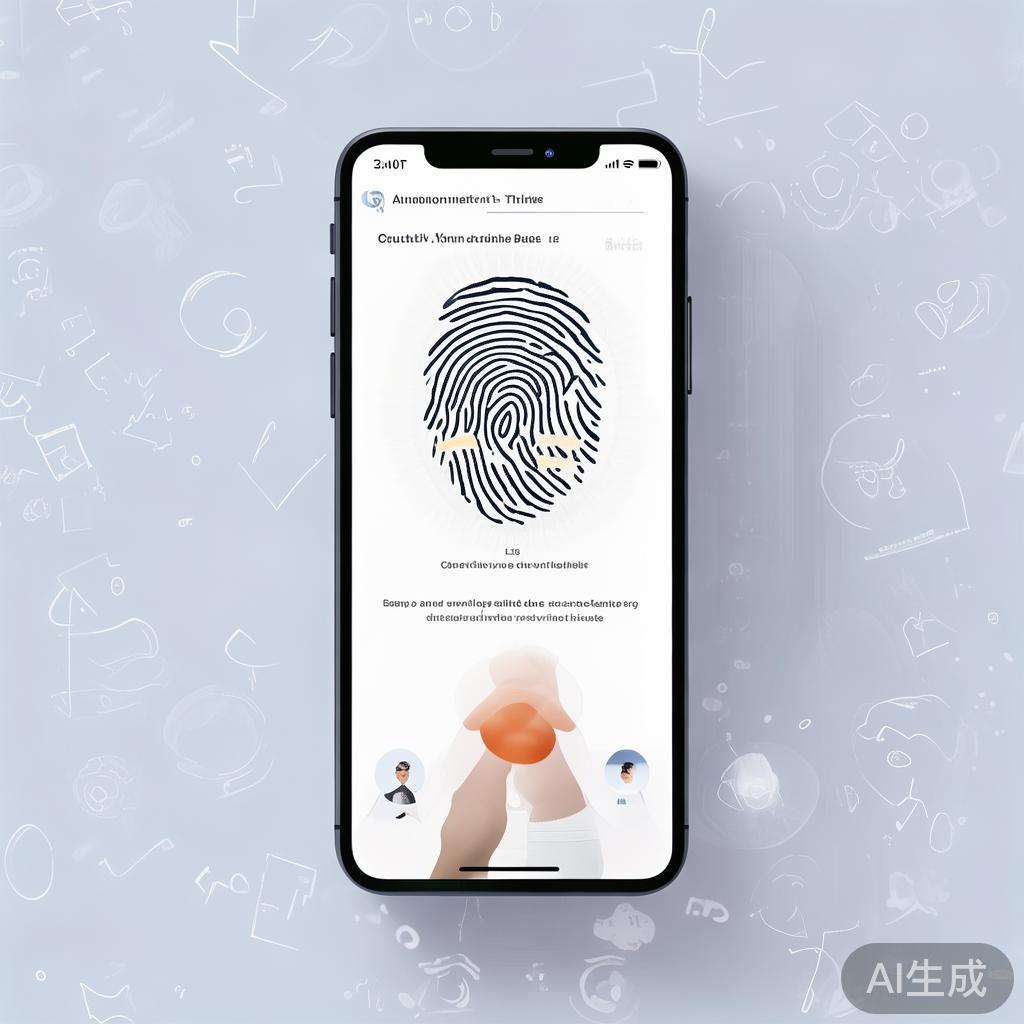
如何设置苹果指纹密码,保护您的隐私与安全
千问AI
2026年10月17日 21:45 3
admin
选择合适的指纹类型
-
指纹类型选择
在设置指纹密码时,首先需要选择适合您指纹的类型,指纹密码的类型包括:- 指纹类型A:适合喜欢自然指纹的用户。
- 指纹类型B:适合喜欢复杂指纹的用户。
- 指纹类型C:适合喜欢自然指纹但希望加强保护的用户。
-
指纹类型的重要性
挫手类型的选择可以影响指纹密码的安全性,选择合适的指纹类型,可以帮助您更好地保护您的指纹密码,避免因指纹损坏而泄露密码。
设置指纹密码权限
-
设置指纹密码权限
挫手密码的设置需要经过权限的审核,请确保您对指纹密码有足够的权限,通常可以通过以下方式进行设置:- 在设备设置中,找到“指纹识别”或“指纹密码”选项。
- 在“指纹识别”页面,点击“指纹密码”选项。
- 在弹出的设置中,找到“权限管理”按钮,选择“用户权限”。
- 根据需要设置指纹密码的权限,确保您可以访问指纹密码功能。
-
设置指纹密码的权限
挫手密码的权限通常分为“日常”和“特殊”两种权限:- 日常权限:适用于大多数设备和用户。
- 特殊权限:适用于需要更高的安全性的设备。
设置指纹密码的密码长度与字符类型
-
设置指纹密码的密码长度
挫手密码的长度决定了它能保护您的隐私,建议选择:- 默认值:1位数字。
- 推荐值:12位数字(如“123456789ABC”)。
-
设置指纹密码的字符类型
挫手密码的字符类型决定了它能保护您的指纹信息,建议选择:- 默认值:数字和字母。
- 推荐值:数字和字母(如“123456789ABC123456789”)。
操作步骤
-
打开设备设置
打开苹果设备的设置,找到“指纹识别”或“指纹密码”选项。 -
选择指纹类型
在“指纹识别”页面,选择您喜欢的指纹类型。 -
设置指纹密码
在弹出的设置页面中,选择“指纹密码”,在此页面上,输入您选择的指纹类型、指纹密码的长度、权限设置和字符类型。 -
完成设置
确认所有设置后,点击“完成”按钮,即可设置指纹密码。
注意事项
-
避免泄露指纹密码
挫手密码的设置需要谨慎,您应确保指纹密码的设置不会泄露到他人处。 -
选择特殊权限
如果您对指纹密码的保护有较高要求,可以选择“特殊权限”来增强指纹密码的安全性。 -
定期更新锁定
挫手密码通常需要定期更新以保持其安全性,建议定期检查并更新指纹密码。
设置苹果指纹密码是保护您的隐私与安全的重要步骤,通过选择合适的指纹类型、设置权限、选择数字字符,并定期更新指纹密码,您可以更好地保护您的指纹信息。
如果您对以上内容还存在疑问,欢迎随时咨询苹果的技术支持团队,获取更详细的指导。
相关文章