
电脑桌面背景设置 tips
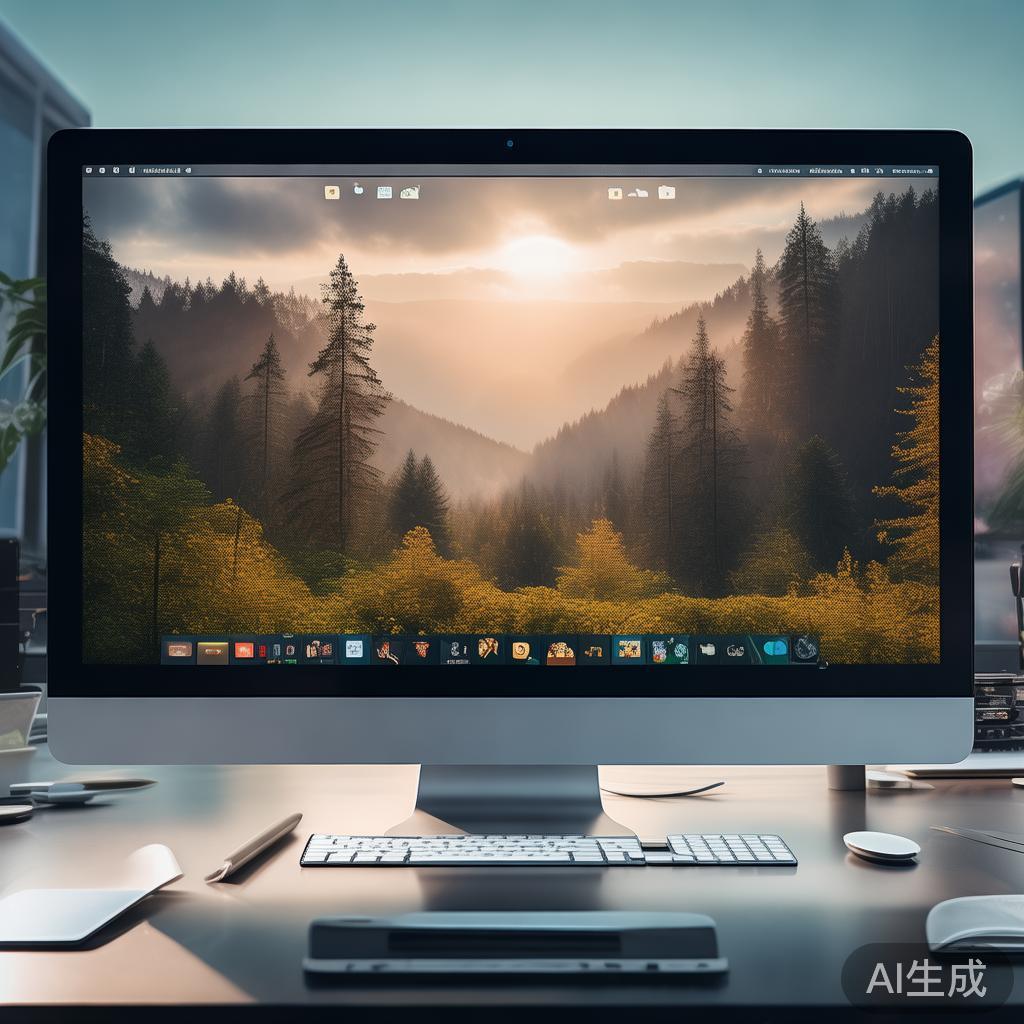
在现代电脑上,桌面背景的选择不仅是美观的装饰,更是提升整体工作效率的重要工具,每天使用电脑时,电脑屏幕的背景设置直接影响到整个办公环境的视觉效果,同时也可能会影响电脑的性能和运行时间,合理设置桌面背景是提升工作效率的关键。
选择合适的桌面背景
-
背景颜色
- 选择与你办公风格一致的颜色,可以增加办公的统一感,建议选择柔和的色调,避免过于刺眼或过于刺眼的颜色。
- 如果你使用的是专业背景文件,可以选择与办公软件(如Word、PowerPoint)兼容的风格,这样可以在不同的办公软件之间无缝切换。
-
背景比例
根据你的办公空间大小选择合适的背景比例,如果需要更大的背景,可以使用高分辨率的图片或矢量图;如果需要更小的比例,可以选择低分辨率的图片或边距。
-
背景位置
如果你的办公空间有多个区域,可以选择不同的背景区域,以适应不同的场景需求,工作区域可以选择较大的背景区域,而休息区域可以选择较小的背景区域。
调整桌面背景效果
-
调整透明度
- 选择一个透明度较低的背景,可以减少屏幕的亮度,以减少对屏幕的伤害,同时也能让文字和文件看起来更清晰。
- 如果需要更明亮的背景,可以选择更高的透明度,但要注意不要过高的透明度,以免影响屏幕的美观。
-
优化分辨率
- 如果你的电脑有高分辨率的显卡,选择更高的分辨率设置,这样背景效果会更细腻、更清晰。
- 如果你的电脑分辨率较低,可以选择较低的分辨率,以避免影响屏幕的流畅度。
-
调整文字大小
- 如果你的办公软件支持文字大小调节,可以选择合适的字体大小和文字间距,这样可以提高办公效率。
- 如果你的软件不支持文字大小调节,可以选择较小的字体大小,以避免文字过于拥挤。
使用专业工具
-
自定义背景文件
如果你使用的是专业背景文件,可以使用专业的图片编辑软件(如Photoshop、ai)来调整背景效果,通过调整文件的分辨率、亮度和对比度,可以得到更精确的效果。
-
背景缩略图
如果你没有专业背景文件,可以使用背景缩略图来替代,选择一个与你的办公风格一致的缩略图,作为桌面背景,这样可以快速得到一个视觉上的效果。
注意事项
-
避免过大的背景
如果你的桌面空间较小,选择一个过大的背景区域,可能会导致屏幕显示不清晰或者出现卡顿,建议选择一个合适的比例,使背景能够清晰地显示文字和文件。
-
避免干扰
如果你的办公软件有自动调整背景的功能,可以使用这个功能来帮助你更好地设置桌面背景,在PowerPoint中,可以使用背景调整工具来调整背景效果。
电脑桌面背景的设置是一个简单而重要的任务,它不仅影响你的办公环境的美观,还可能影响你的工作效率,选择合适的背景颜色、比例和透明度,是设置桌面背景的关键,使用专业工具和调整背景缩略图等方法,可以让你的桌面背景更加个性化和高效,希望这篇文章能帮助你更好地理解如何设置桌面背景,提升你的办公体验!
相关文章