
打印边距设置方法全解析
打印边距设置的背景与重要性
打印边距是指打印页面的左右两边的空白区域宽度,合理调整打印边距可以影响打印的美观度、排版效果以及文档的清晰度,如果打印边距过窄,打印出来的页面会显得太拥挤,内容会显得分散;如果打印边距过大,打印出来的页面会显得太宽泛,内容会显得拥挤。
合理调整打印边距是提高打印质量的重要一步,尤其是在需要美观、排版清晰的文档中。
打印边距设置的步骤
在大多数办公软件中,打印边距的设置步骤如下:
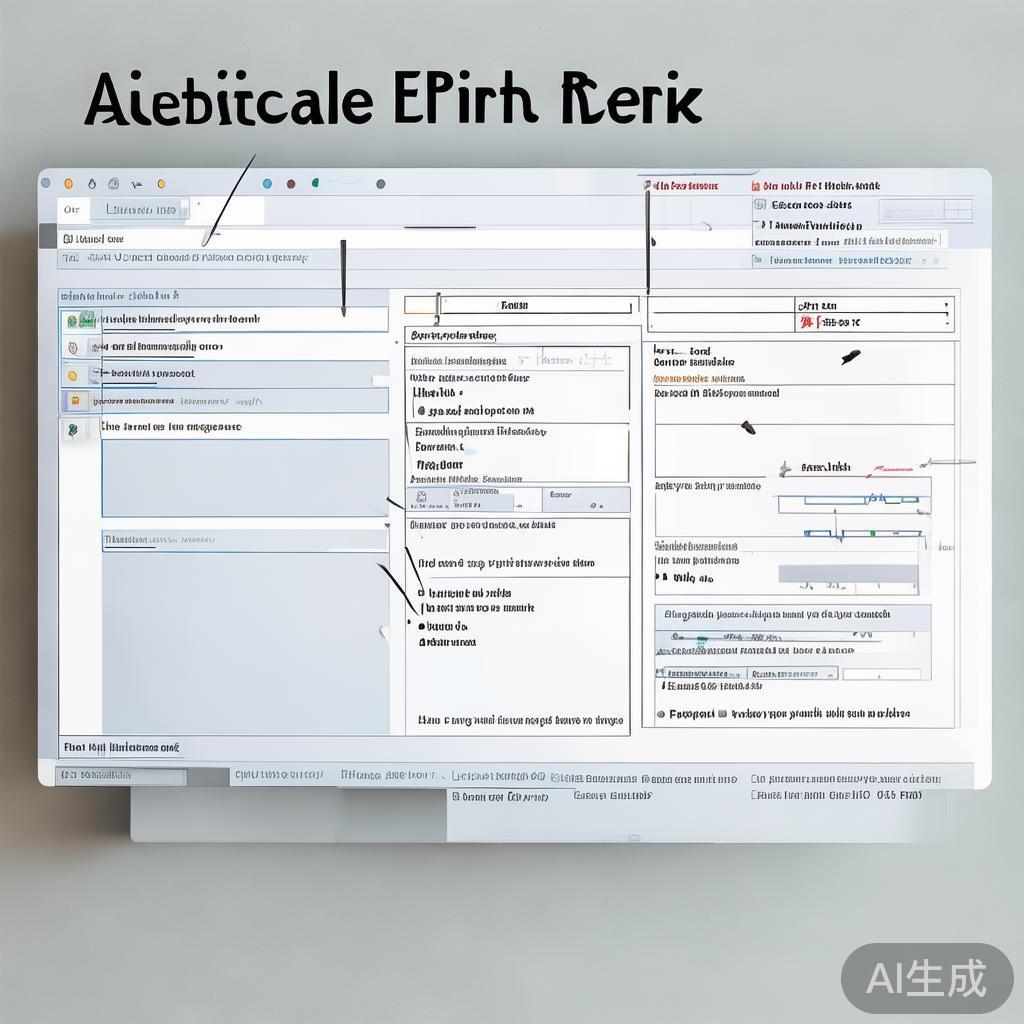
打印设置界面
在需要打印的页面上,右键点击空白区域(通常是页面内侧),选择“打印”选项卡。
调整打印边距
在打印设置界面中,找到“打印边距”选项卡,点击该选项卡,可以进入打印边距设置。
点击确定
在打印边距设置中,可以选择以下几种方式来调整打印边距:
- 选择打印边距宽度:点击“打印边距”选项卡中的“打印边距宽度”选项,然后在“宽度”字段中输入所需的打印宽度,输入“1.5”表示打印边距宽度为1.5单位。
- 使用弹出设置:点击“打印边距”选项卡中的“打印边距”选项,弹出一个弹出设置对话框,在弹出设置中,可以调整打印边距的设置。
确保保存
在调整打印边距后,点击“确定”按钮,保存设置,这样,下次打印时,打印边距的设置将被应用到新的打印页面中。
打印边距设置的不同选项
在不同的办公软件中,打印边距的设置可能略有不同:
-
Microsoft Word:
- 在“打印”选项卡中,找到“打印边距”选项卡。
- 选择“打印边距宽度”或“打印边距”来调整打印边距。
-
Microsoft Excel:
- 在“打印”选项卡中,找到“打印边距”选项卡。
- 选择“打印边距宽度”或“打印边距”来调整打印边距。
-
Microsoft PowerPoint:
- 在“打印”选项卡中,找到“打印边距”选项卡。
- 选择“打印边距宽度”或“打印边距”来调整打印边距。
注意事项
调整打印边距时需要注意以下几点:
-
打印边距与打印纸张尺寸相关:打印边距的宽度通常与打印纸张的尺寸有关,标准A4纸张的打印边距通常是.5毫米,打印边距宽度通常是21.毫米。
-
打印边距对文档美观度的影响:如果打印边距过窄,打印出来的页面会显得拥挤;如果打印边距过宽,打印出来的页面会显得拥挤,合理调整打印边距是提高打印质量的重要步骤。
-
打印边距与打印格式有关:打印边距的设置也与打印格式有关,建议在调整打印边距时,结合打印格式和打印方式来优化打印效果。
-
打印边距的保存与恢复:在调整打印边距后,保存打印设置,下次打印时,打印边距的设置将被应用到新的打印页面中。
打印边距是打印设置中的一个重要参数,合理调整打印边距可以提升打印质量,优化文档美观度,在大多数办公软件中,打印边距的设置步骤基本一致,只要按照步骤仔细操作,就可以轻松完成打印边距的设置。
通过合理的打印边距设置,用户可以为文档提供更清晰、更美观的打印效果,满足不同文档需求。
希望本文的详细解析对您在打印设置中调整打印边距有所帮助!
相关文章